如何绑定代理IP?
更新于 2026-07-08
在正式开始之前,有一件最重要的事情必须先完成——IP代理配置。
无论你是打算绑定已有的TK账号,还是计划用这个环境去完成自动化注册,都必须先搞定IP代理。这是TK运营的基石,也是账号安全的第一道防线。
为什么IP代理配置这么重要?
TK平台对网络环境极其敏感。如果你用数据中心IP,或者频繁在不同地区IP间跳转,平台会判定为异常登录,轻则限流,重则直接封号。一个稳定、纯净的静态住宅IP,就像是你在目标国家有一个固定的“家”,让TK认为你是一个真实的本地用户。
我们系统支持两种方式完成IP配置:使用自有的第三方代理,或在系统内直接购买住宅IP。
请根据你的情况,按以下步骤操作。
方式一:使用自有的第三方代理
如果你已经自备了代理IP,请在【环境管理】界面按以下步骤操作:
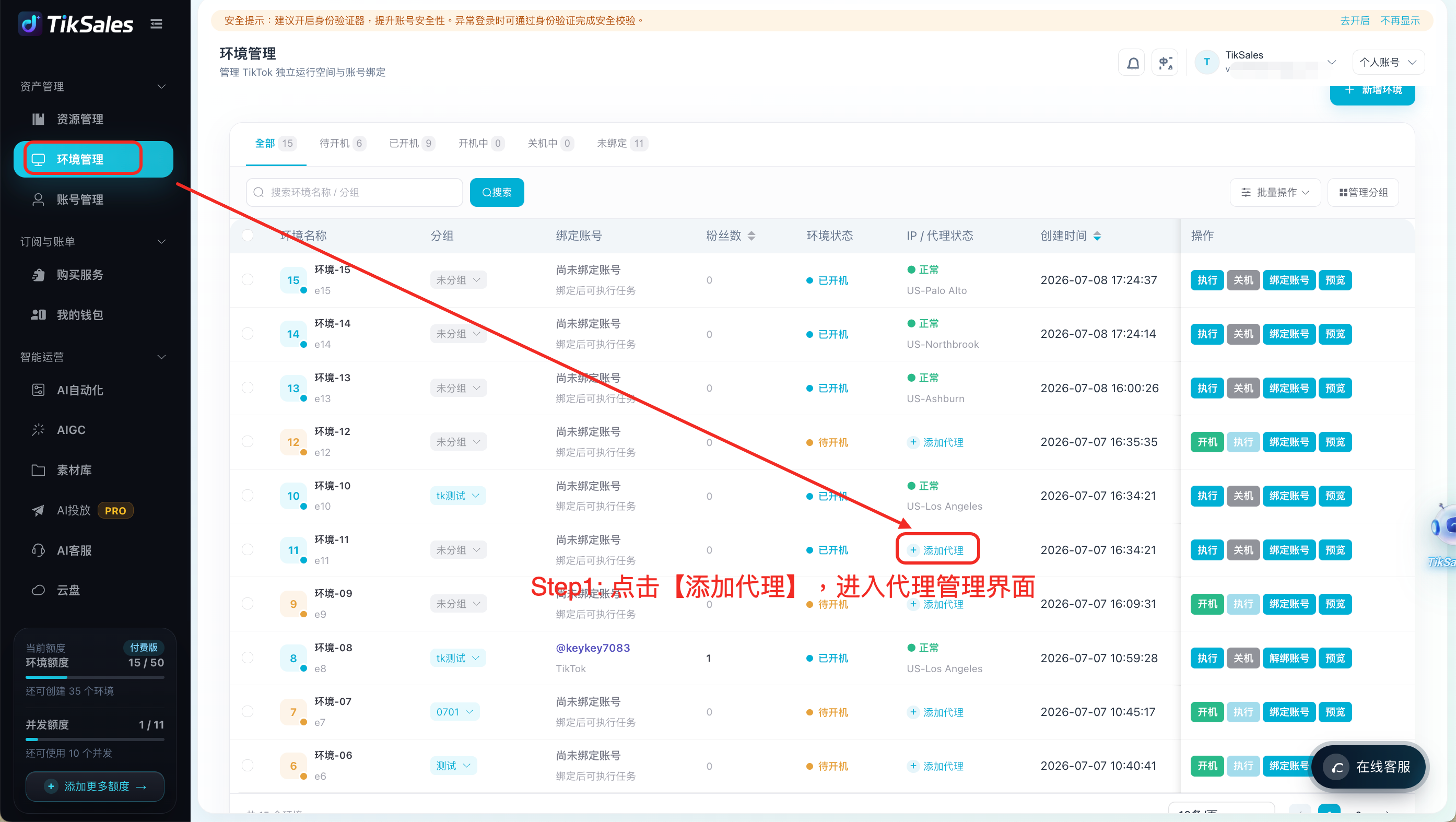
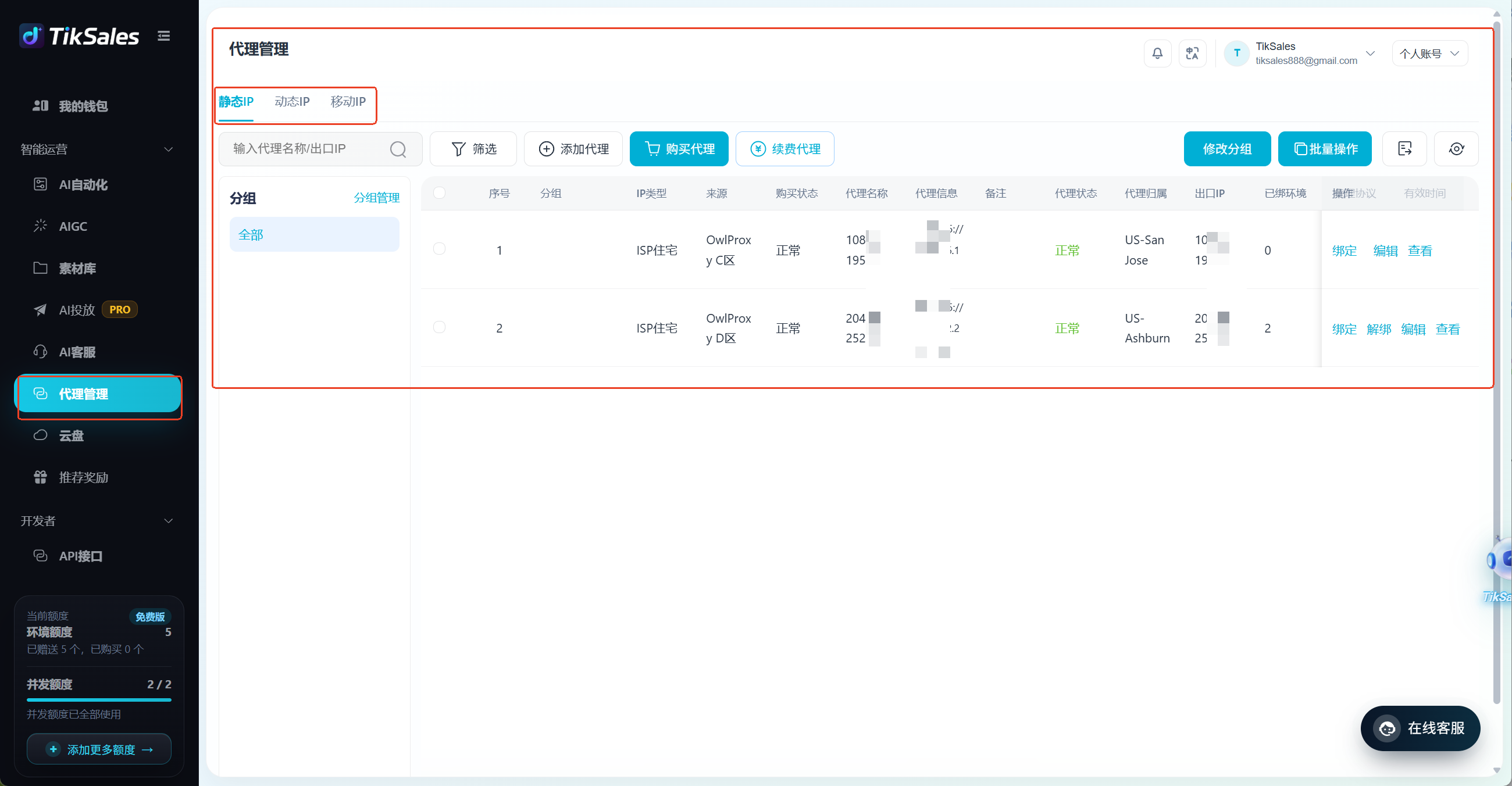
Step 1:进入代理管理界面
- 方法一:在【环境管理】界面,点击 【添加代理】 按钮。
- 方法二:在左侧导航栏,点击【代理管理】
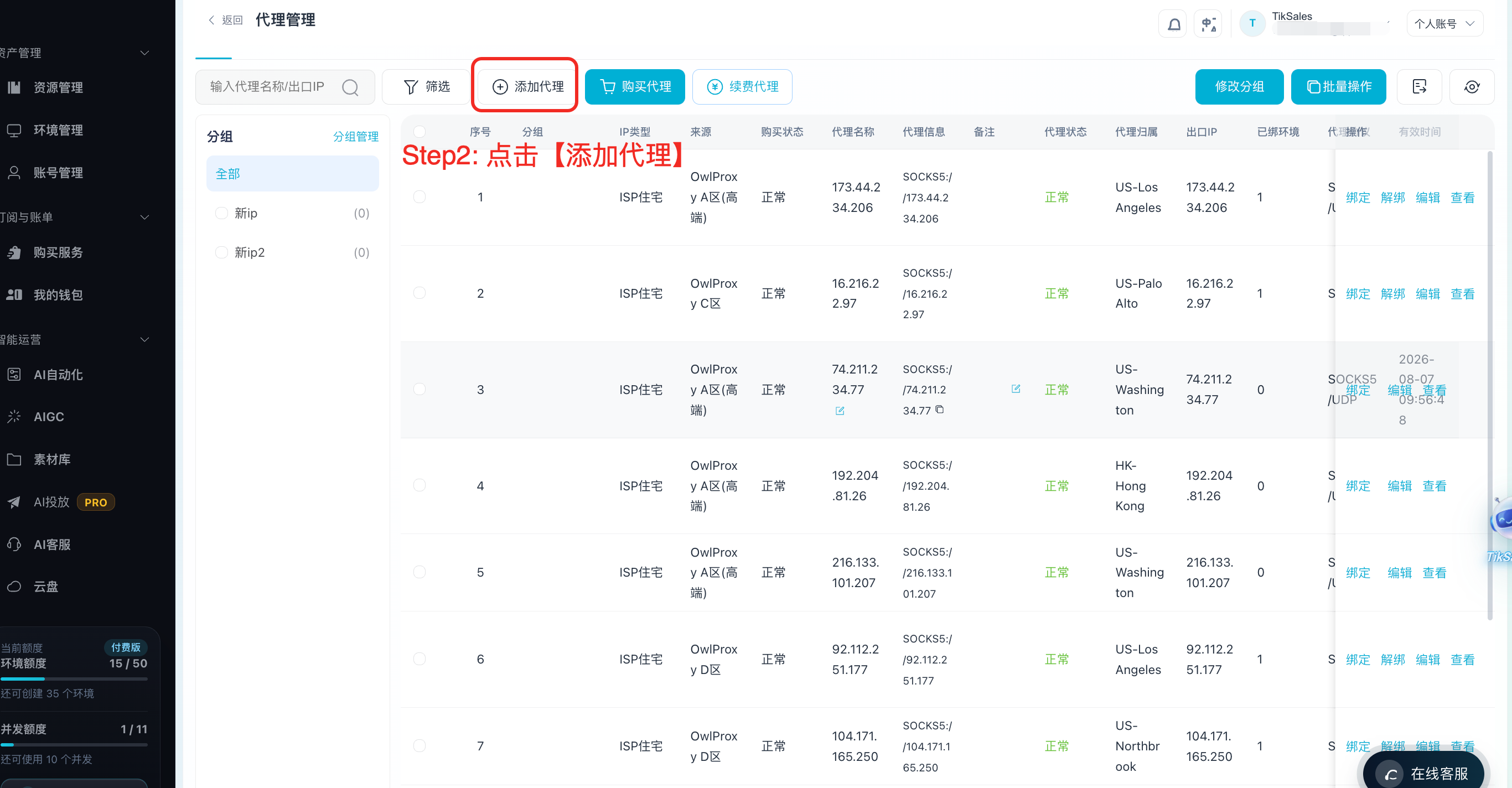
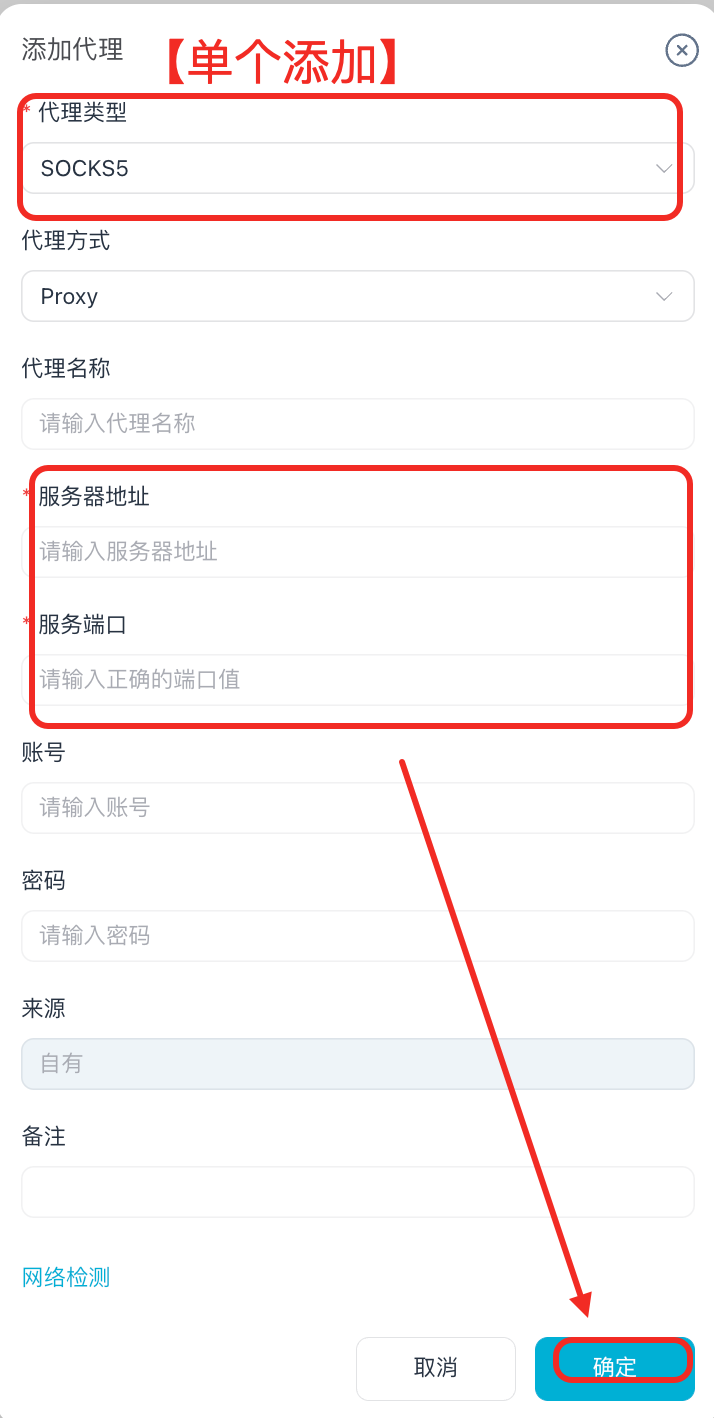
Step 2:添加代理:将你准备好的代理参数(包括代理类型(HTTP/SOCKS5)、服务器地址、端口、以及认证信息)填入。
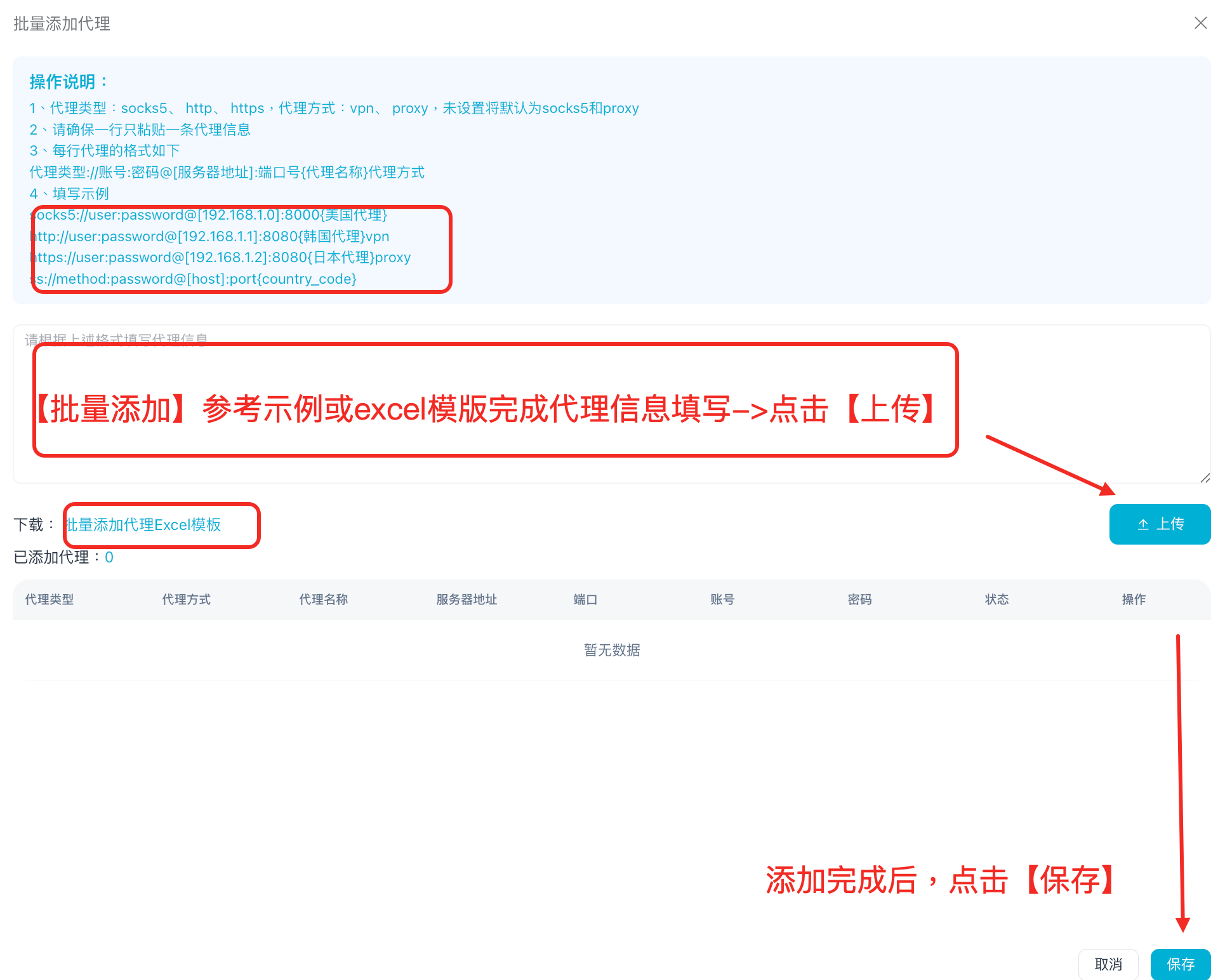
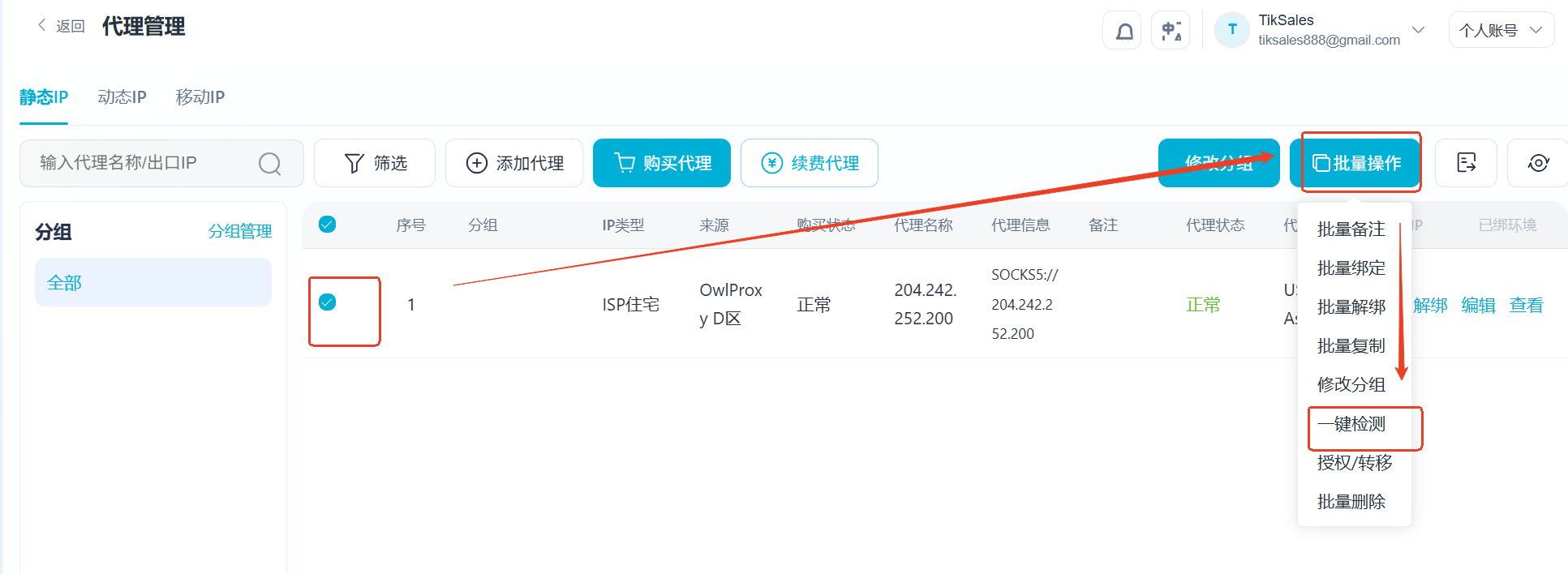
Step 3:完成IP检测,勾选IP -> 【批量操作】-【一键检测】,完成代理地址和代理状态检测
*请保证代理地址与将绑定的环境服务器地址一致
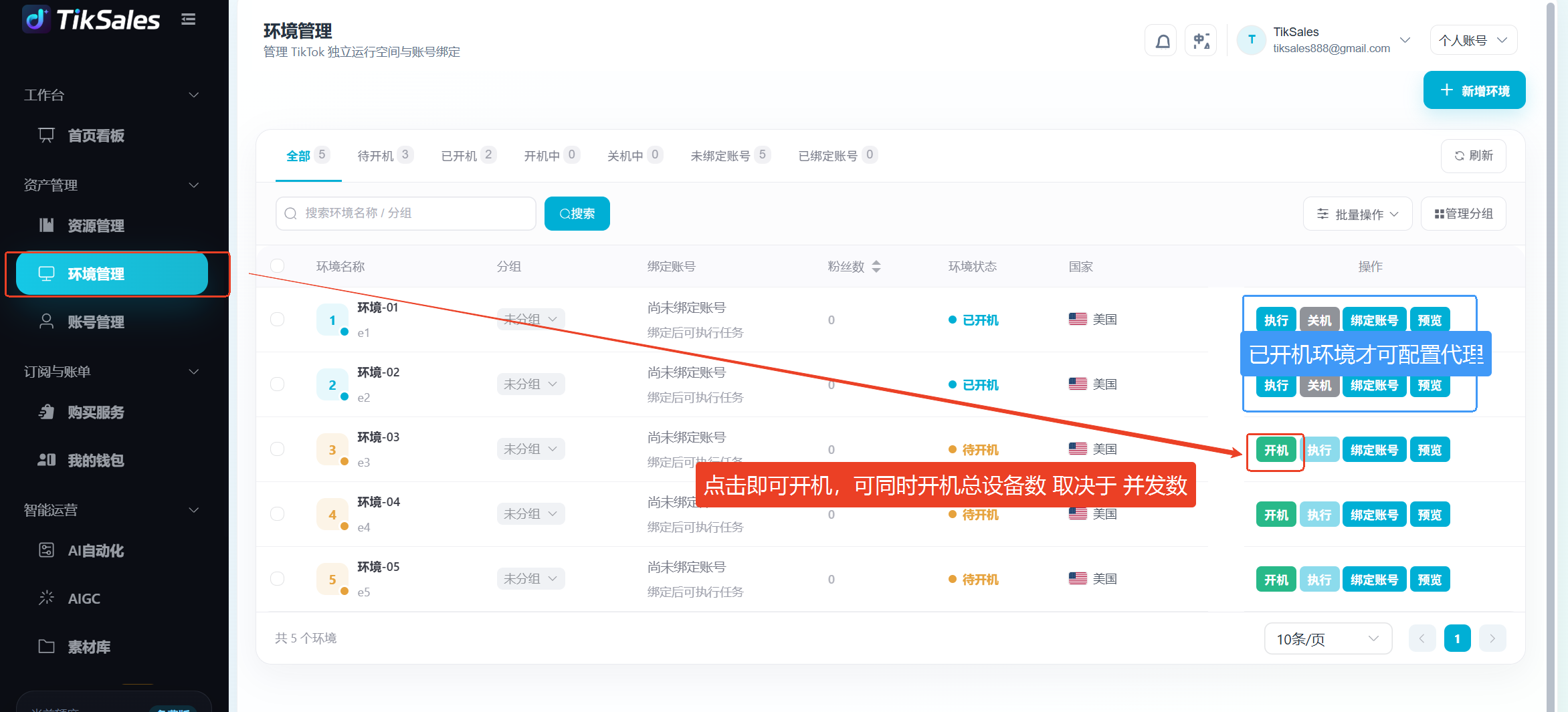
Step 4:完成绑定(绑定前请确保环境在开机状态下)
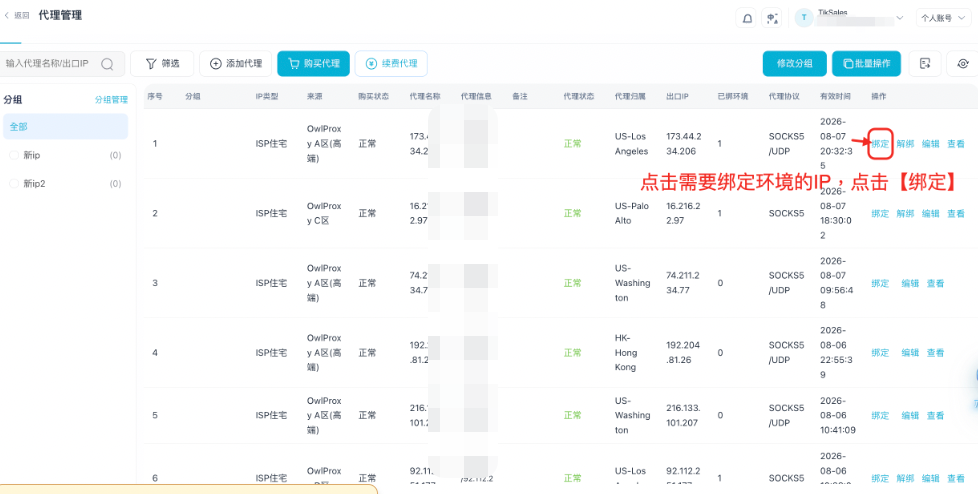
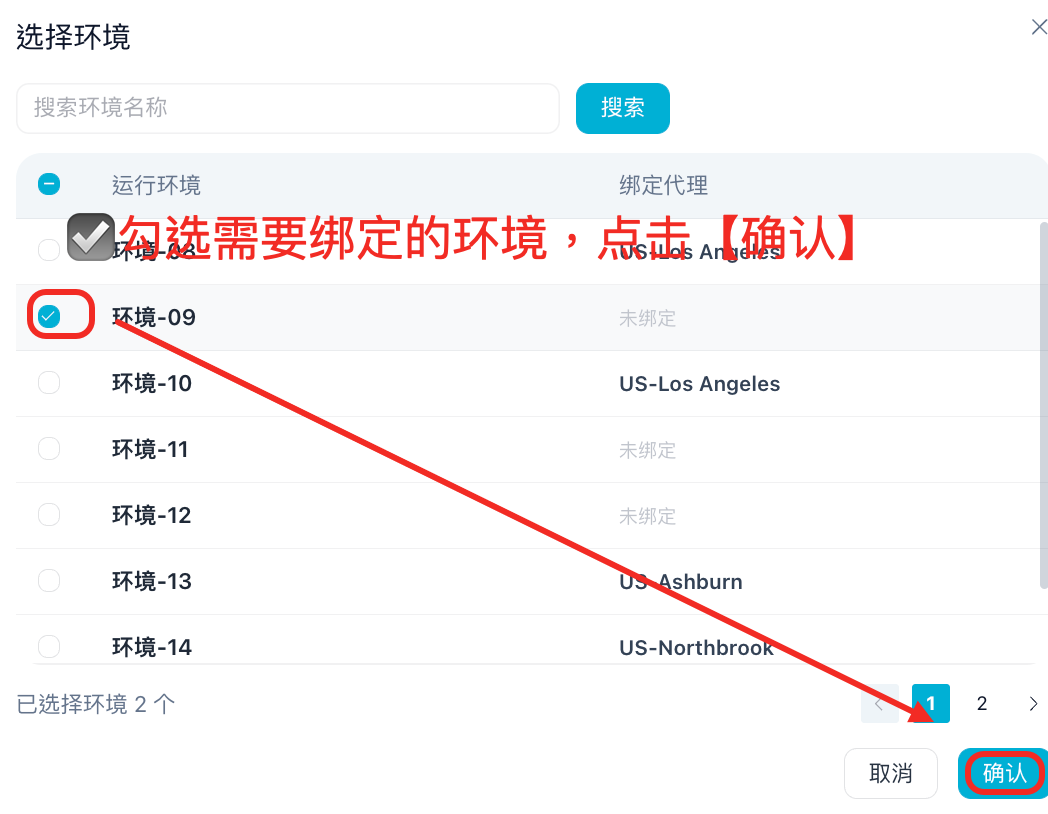
- 单个绑定:添加完成后,在代理列表中找到它,点击 【绑定】,勾选对应需绑定的环境 。
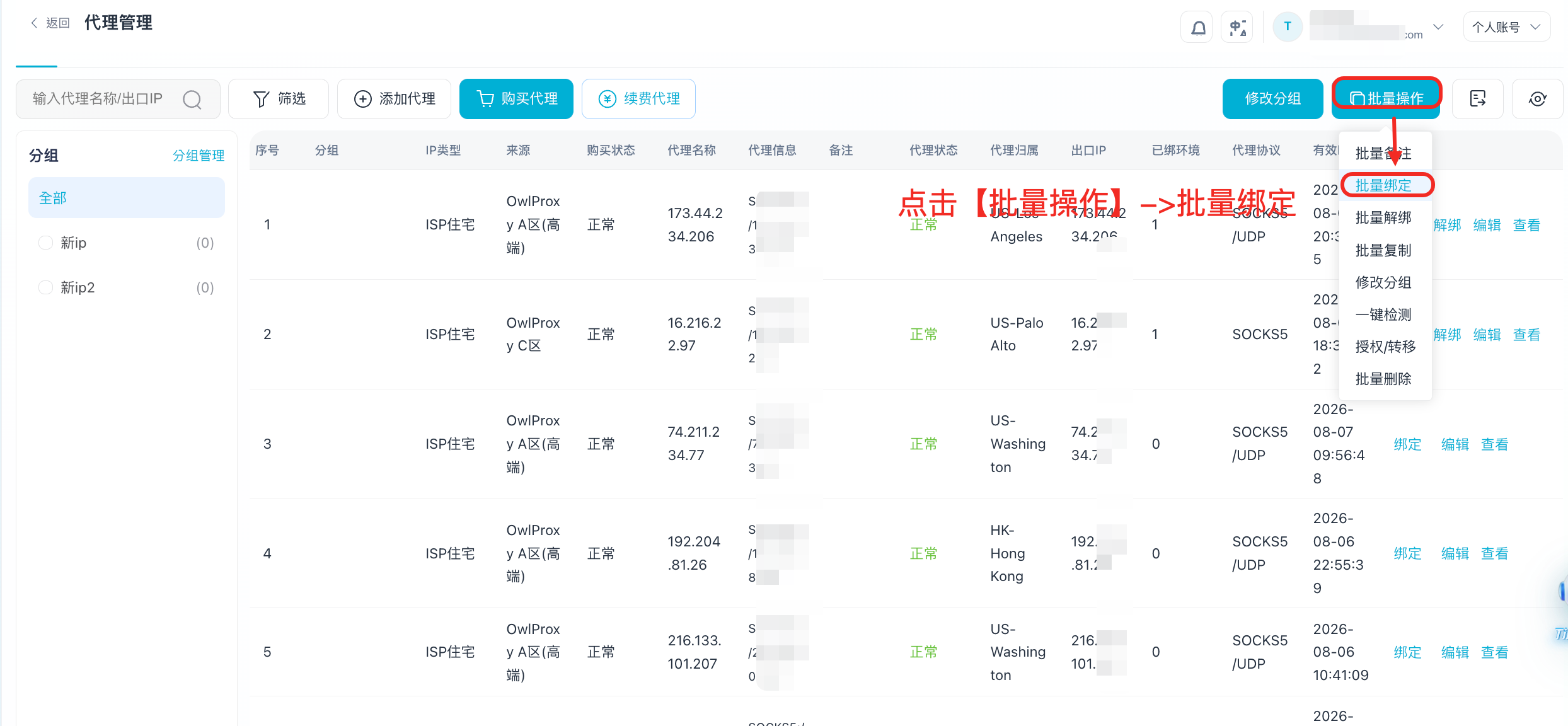
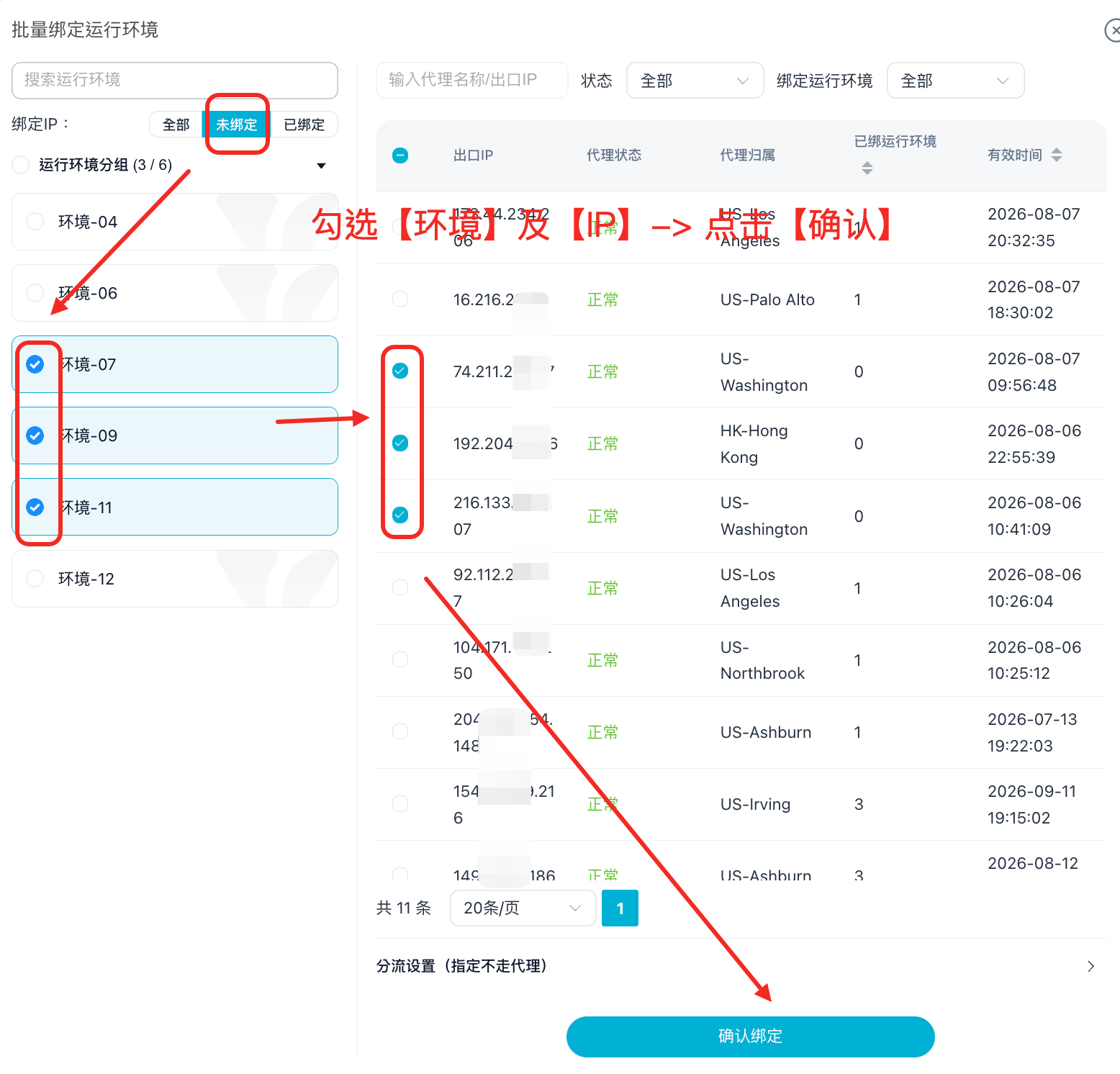
- 批量绑定:如需为多个环境配置代理,可使用 【批量操作->批量绑定】 功能,一次性完成多个环境的IP绑定。
方式二:在系统内直接购买代理(推荐)
如果你还没有代理,或想省去自行寻找的麻烦,可以直接在系统内购买。
Step 1:进入代理管理界面
- 方法一:在【环境管理】界面,点击 【添加代理】 按钮。
- 方法二:在左侧导航栏,点击【代理管理】
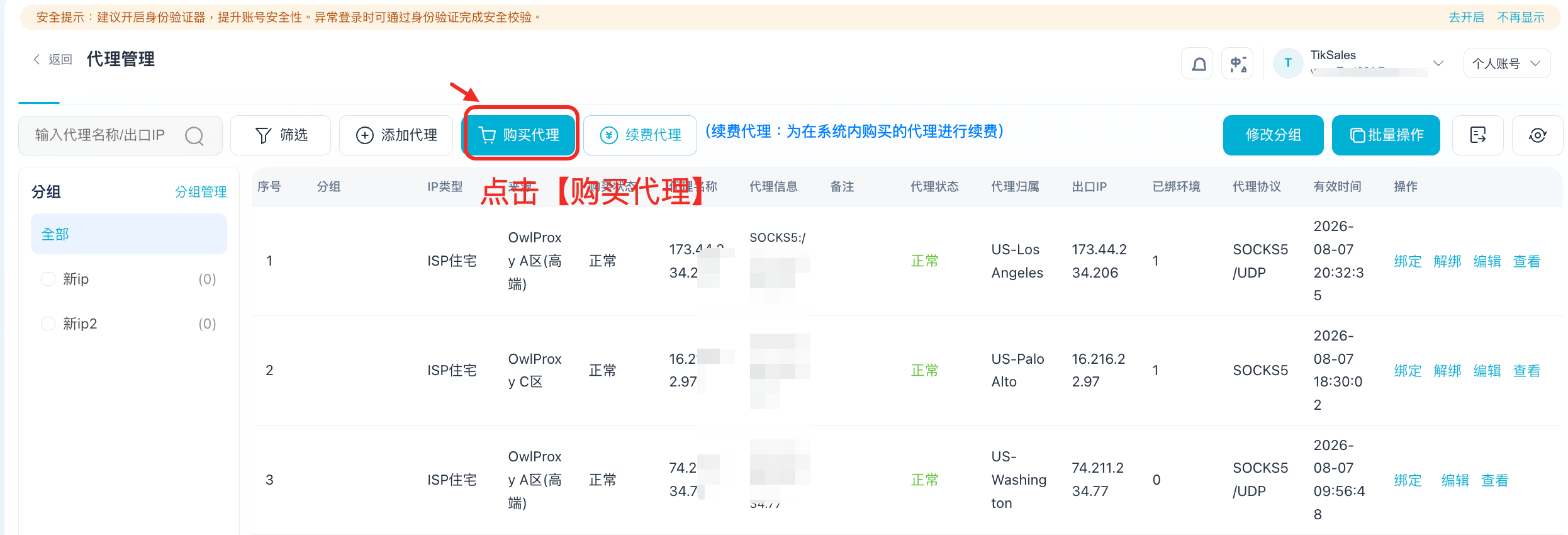
Step 2:点击 【购买代理】 按钮。
Step 3:选择并购买:在购买页面,推荐优先选择【静态住宅IP】 。这类IP来自真实家庭网络,纯净度高,能有效降低账号风控风险,是长期稳定运营的首选。
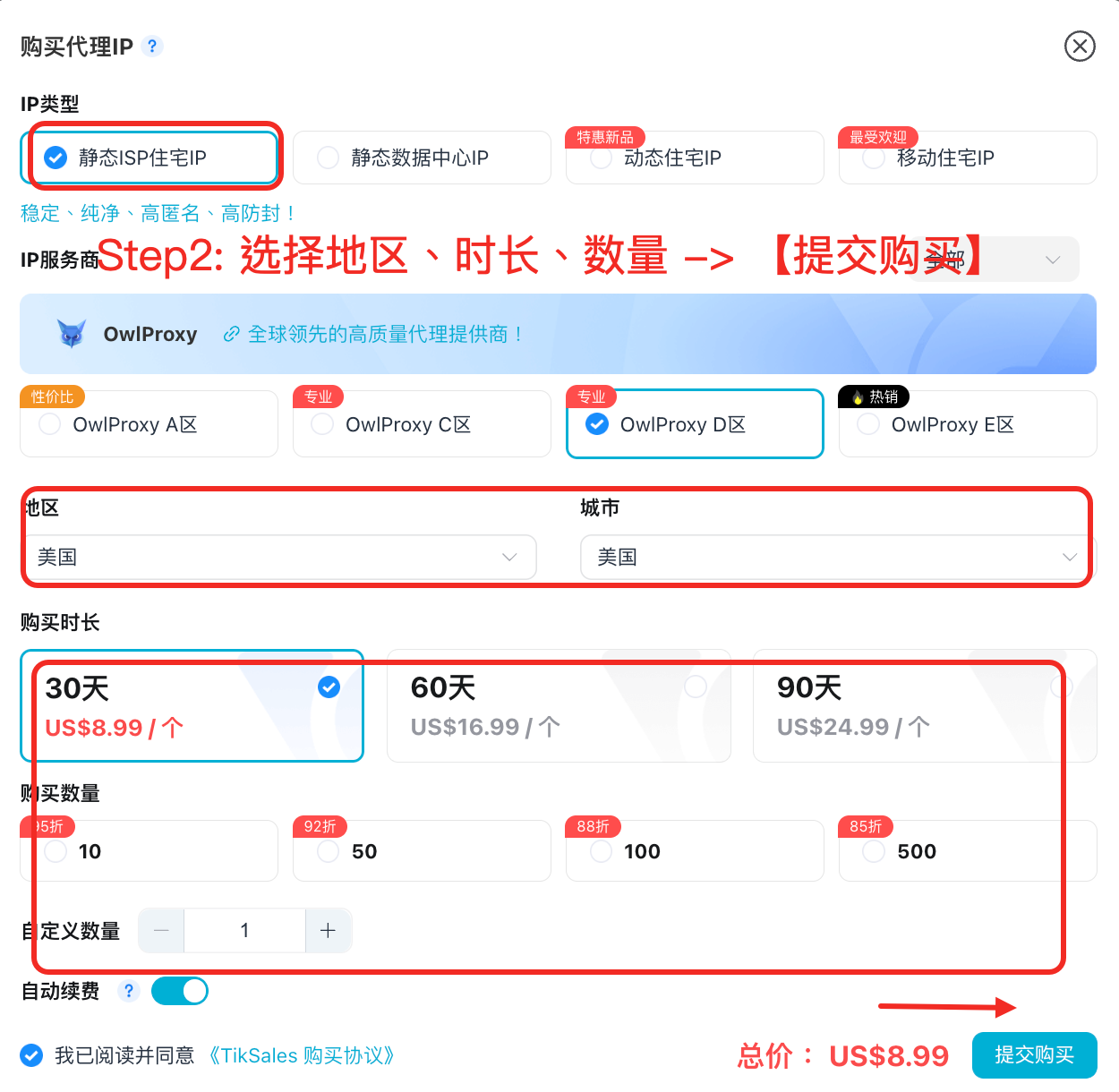
代理产品介绍参考👉https://www.owlproxy.com/zh/help/what-are-the-differences-among-the-various-types-of-proxies.html
Step 4:完成IP检测,勾选IP -> 【批量操作】-【一键检测】,完成代理地址和代理状态检测
*请保证代理地址与将绑定的环境服务器地址一致
Step 5:完成配置:购买成功后,返回【环境管理】界面,在代理列表中会看到你刚购买的IP。参考方式一的step4,点击 【绑定】 或通过 【批量操作】 完成代理IP绑定配置。
Tips:代理IP建议与环境一一对应,这是安全运营的黄金法则,也是避免账号关联的关键。