如何组合执行自动化任务?
更新于 2026-07-14
一、什么是组合任务?
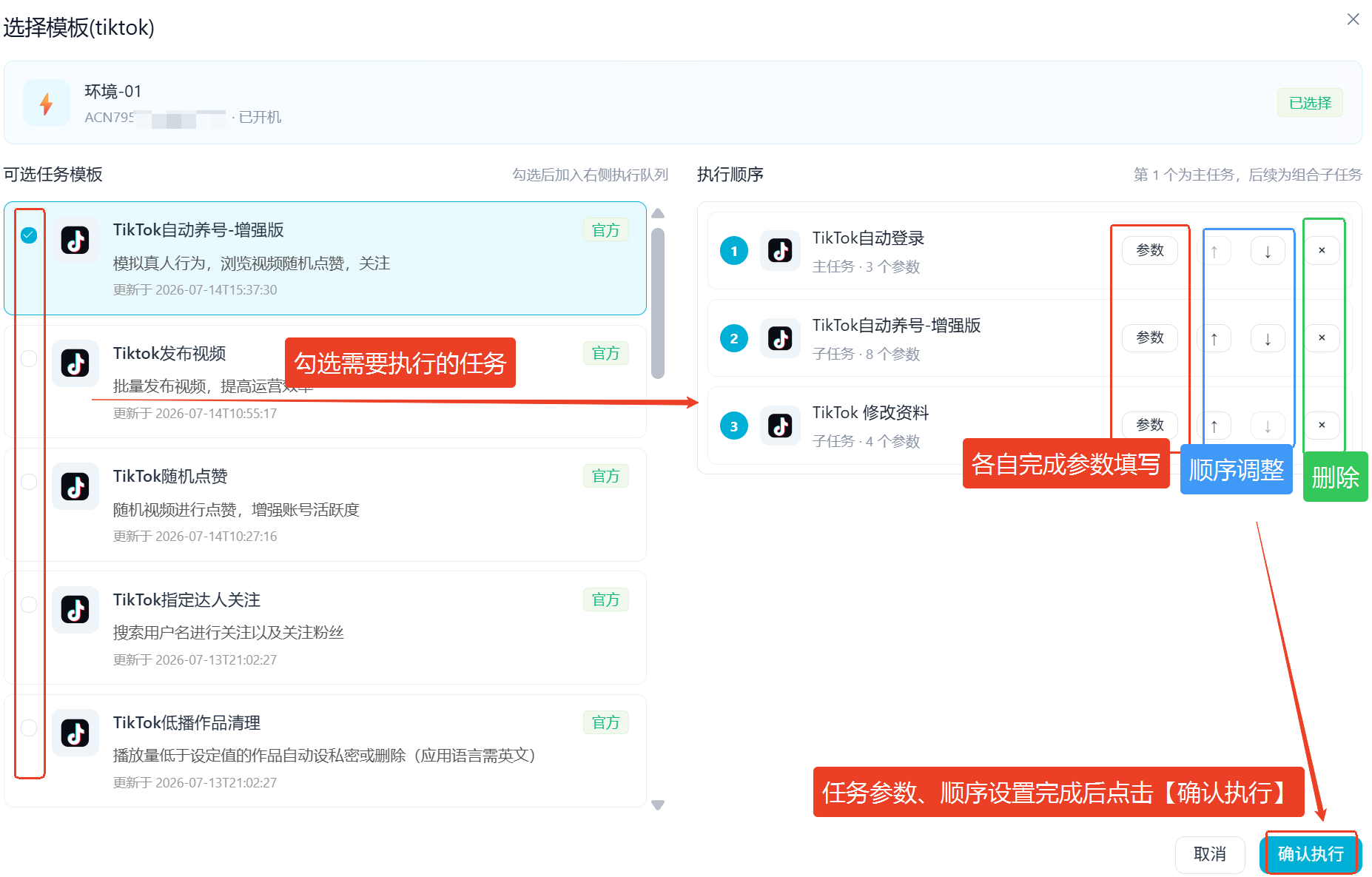
组合任务支持将多个自动化任务串联执行,实现完整运营流程。
例如:登录 → 修改资料 → 养号→发布图集
执行逻辑:
主任务 → 子任务1 → 子任务2 → 子任务3
主任务:决定任务流程从哪里开始,系统优先执行。
子任务:主任务完成后,按照添加顺序依次执行。
主任务决定“从哪开始”,子任务决定“后续执行顺序”。
二、执行前注意事项
1. 确认环境状态
执行自动化任务前,请确保:
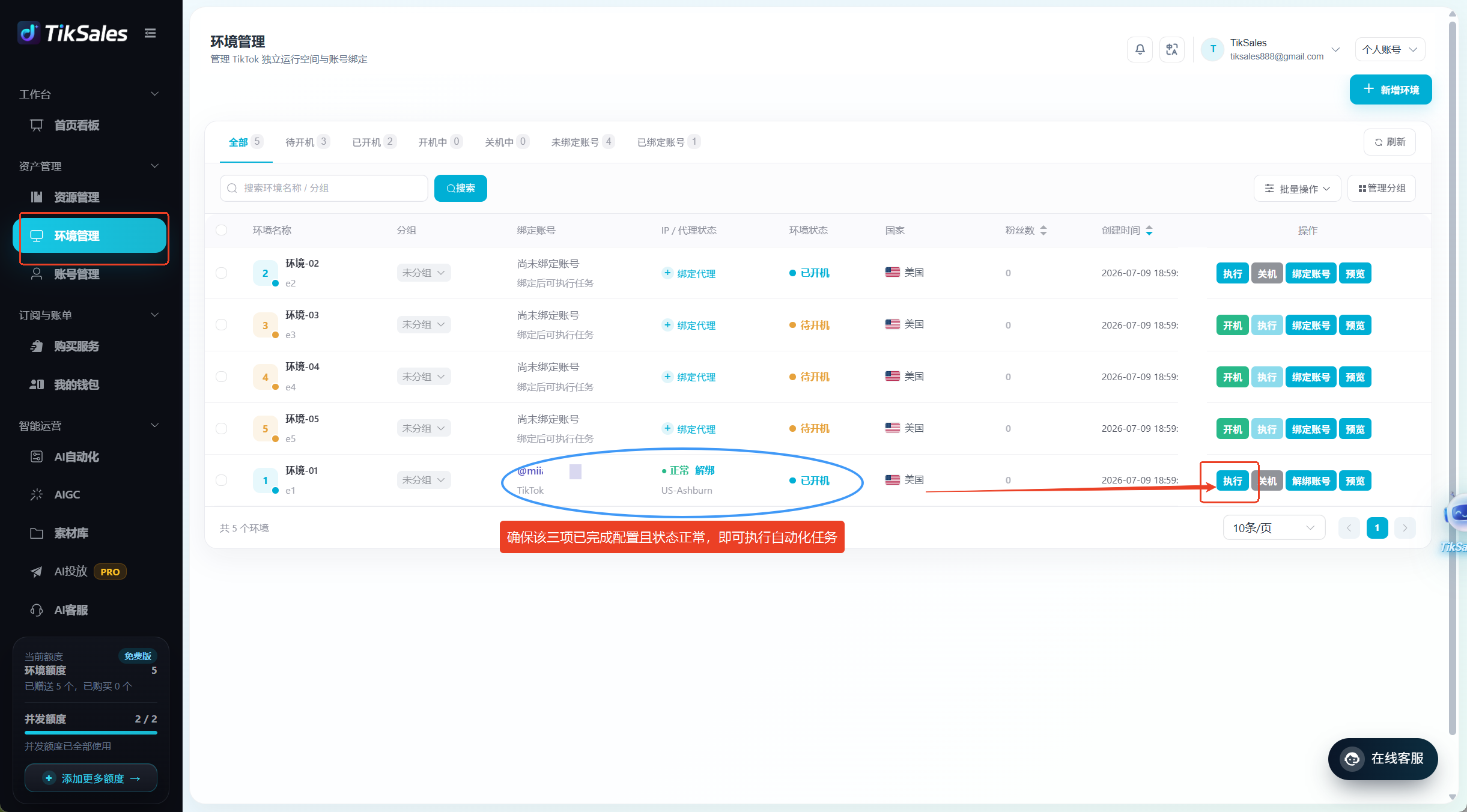
✅ 环境已开机 ✅ 已绑定代理 IP ✅ 账号状态正常
2. 首次执行需先登录账号
账号未绑定&登录时,必须将:注册 / 登录任务设置为主任务,否则无法执行后续任务。
三、创建组合任务方式
TikSales 提供两种入口,用于创建并执行组合自动化任务:
方式1:【环境管理】中直接创建执行
适用于快速选择账号环境执行任务。
- 操作步骤:进入【环境管理】-> 点击【执行】-> 勾选任务模块 -> 填写任务参数 -> 调整任务执行顺序 -> 点击确认【执行】
方式2:【智能运营】-【AI自动化】中创建执行
适用于搭建完整自动化流程。
- 操作步骤:
Step 1:选择主任务
进入【智能运营】-【AI自动化】,选择主任务(第一个执行任务),点击【运行】
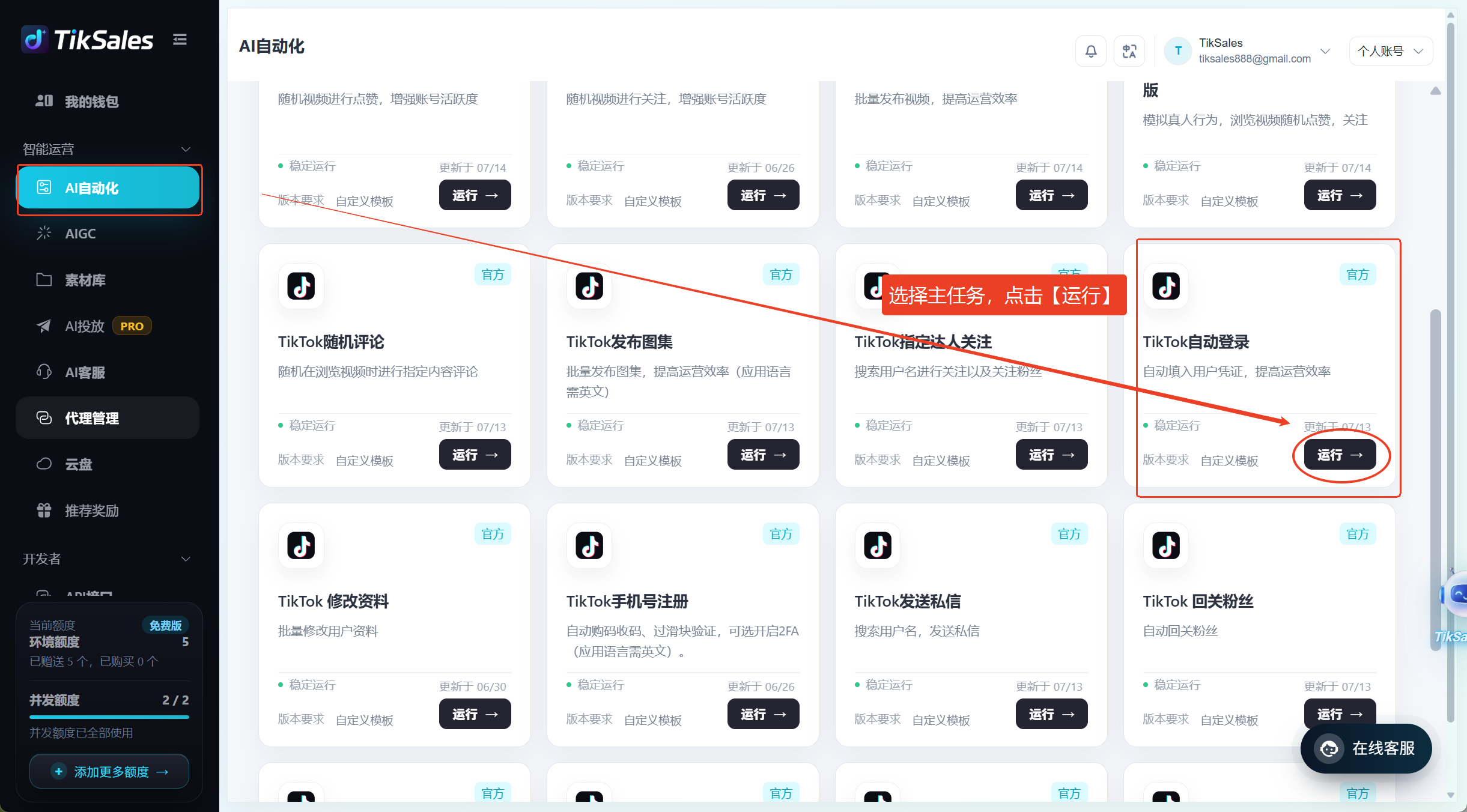
例如:选择【TikTok自动登录】,则:主任务 = 登录
Step 2:配置环境和主任务参数
完成:
-运行环境添加
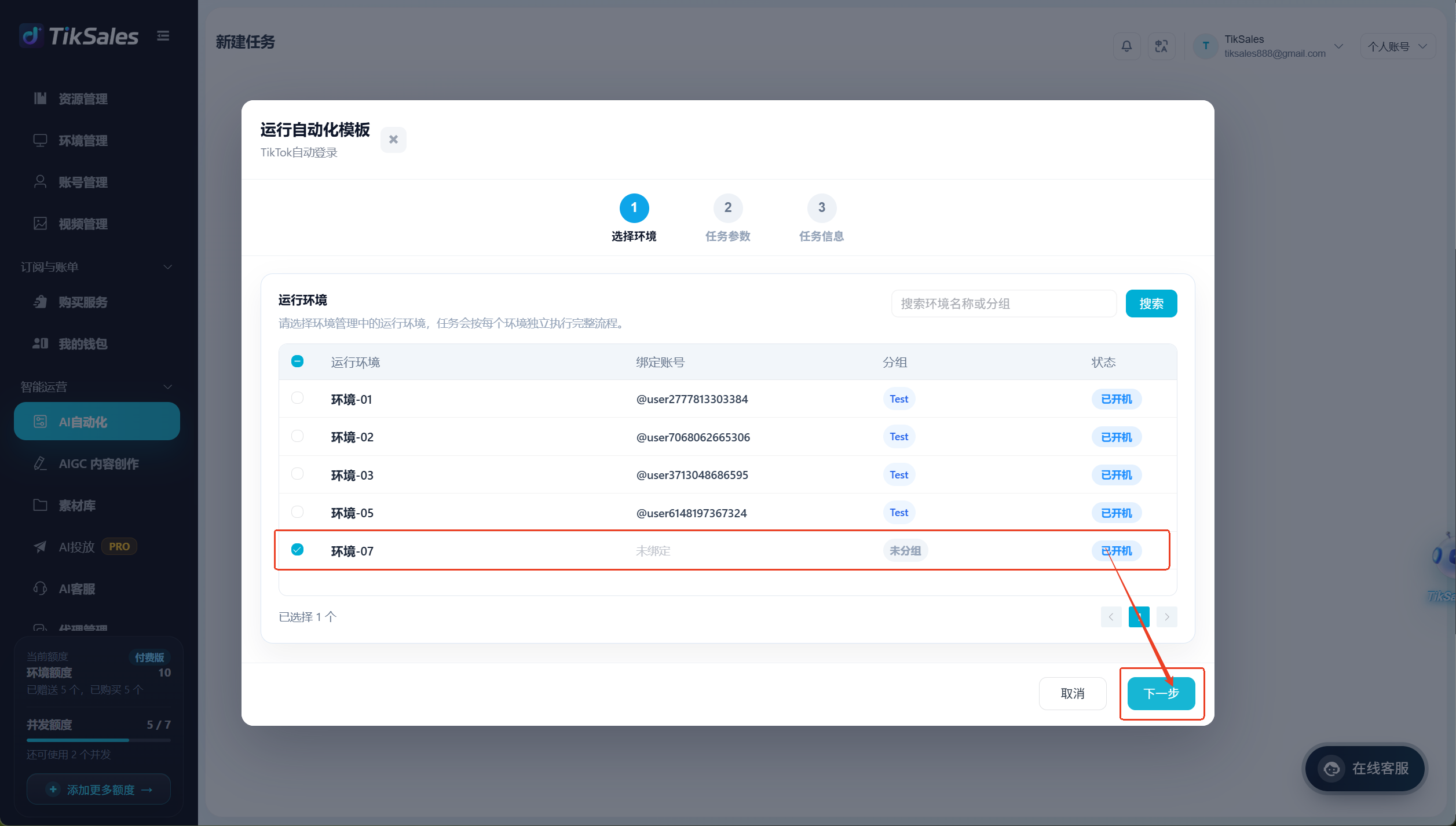
-参数填写
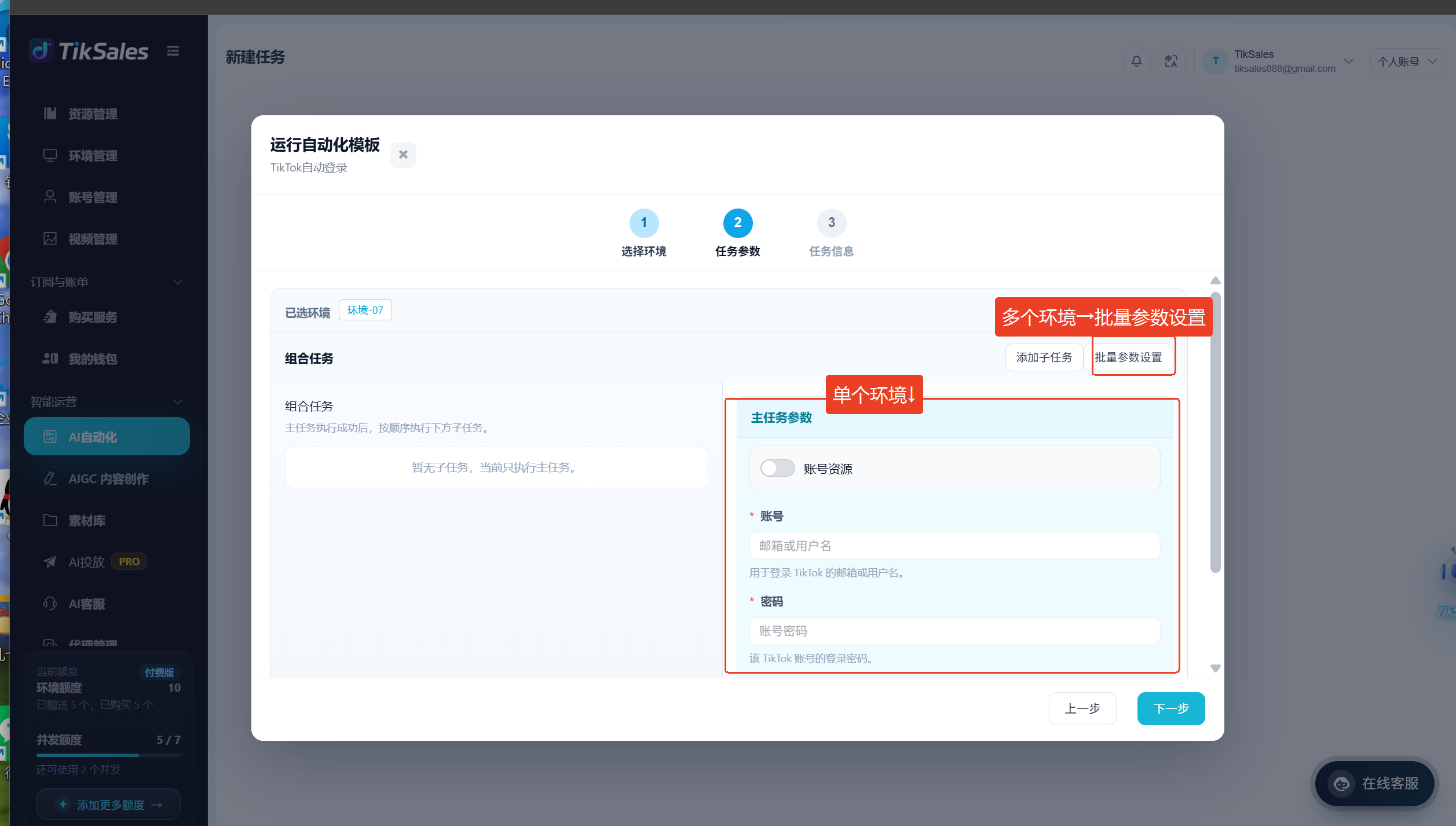
Step 3:添加子任务
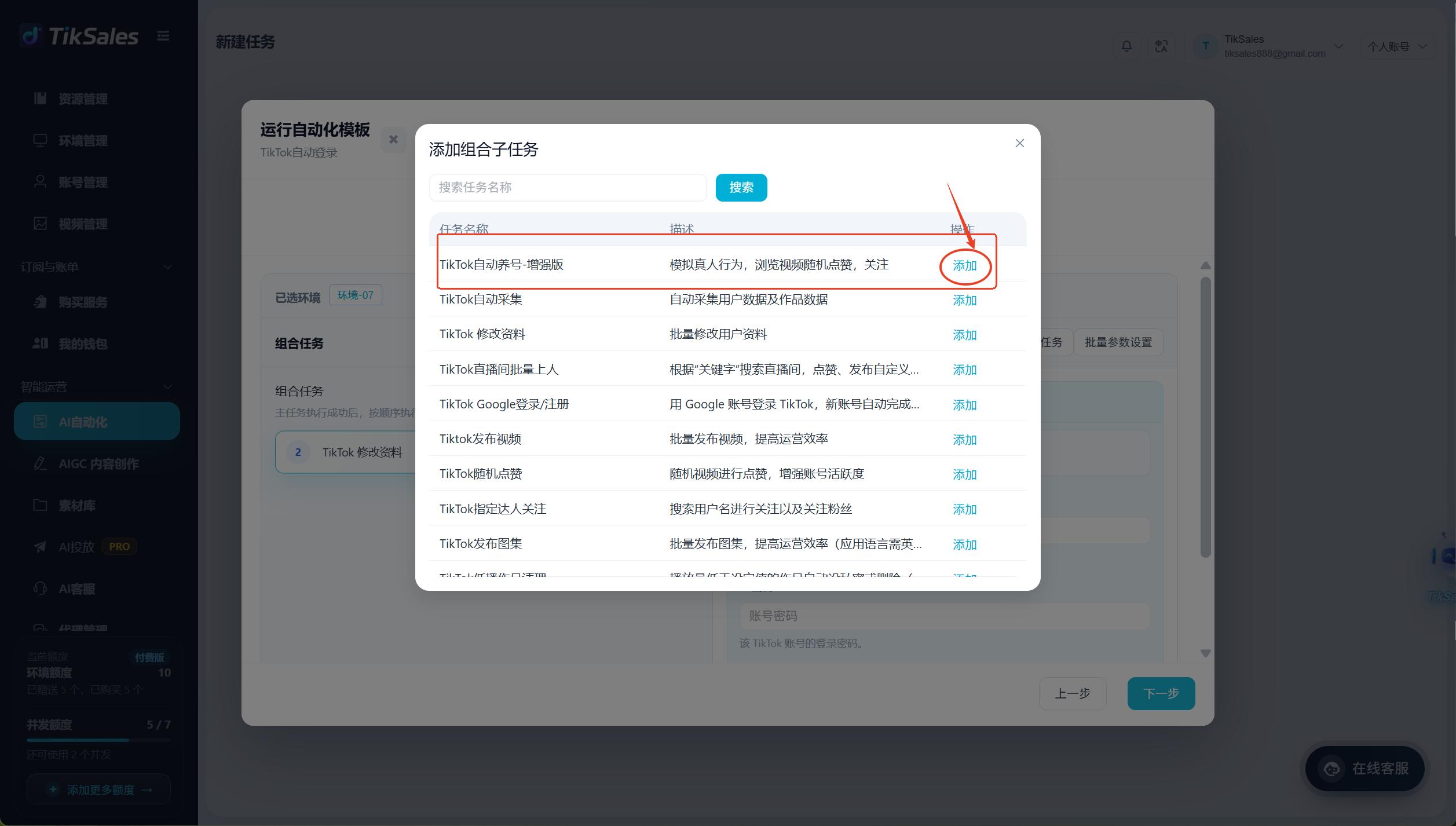
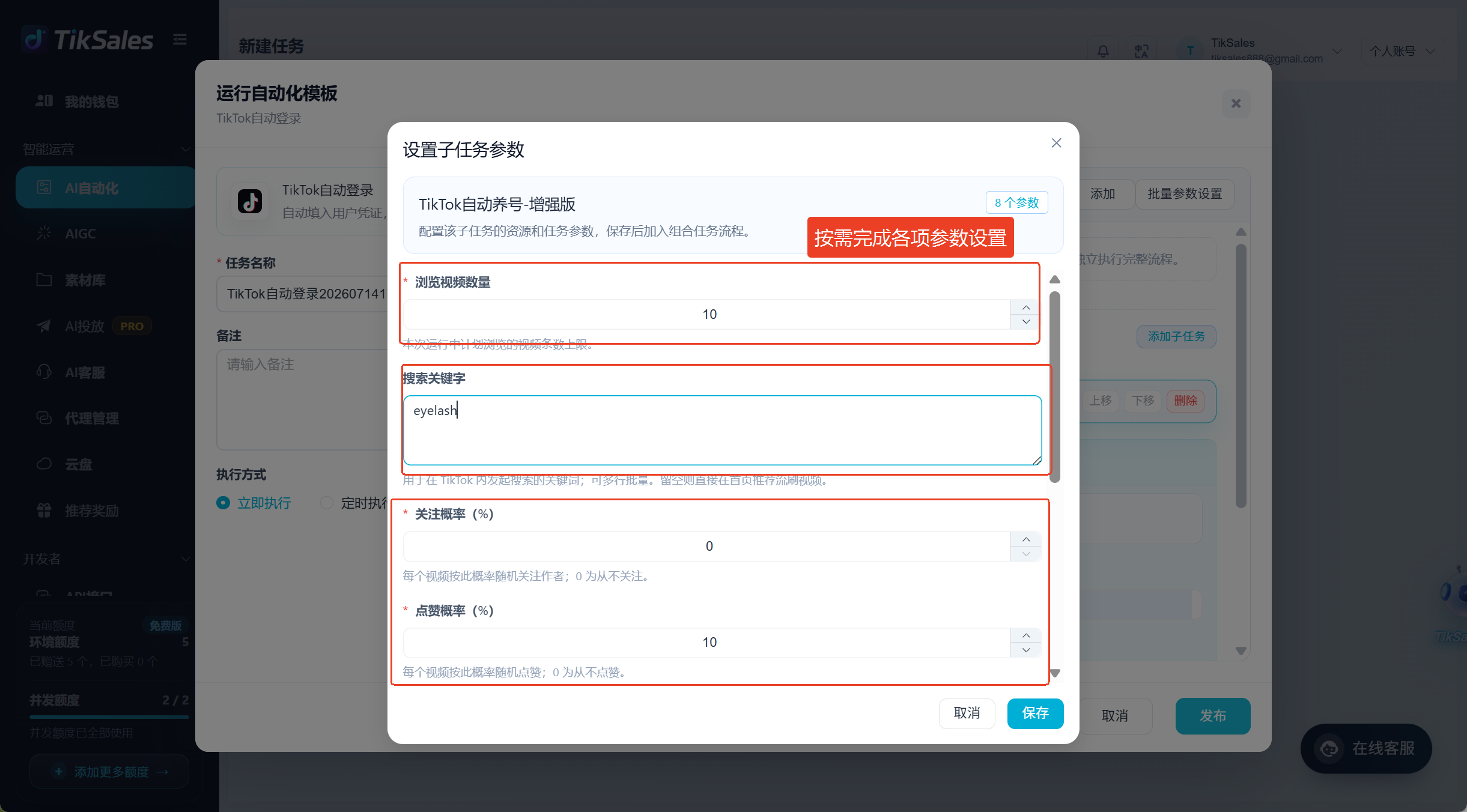
点击【添加子任务】,选择后续任务并填写参数。
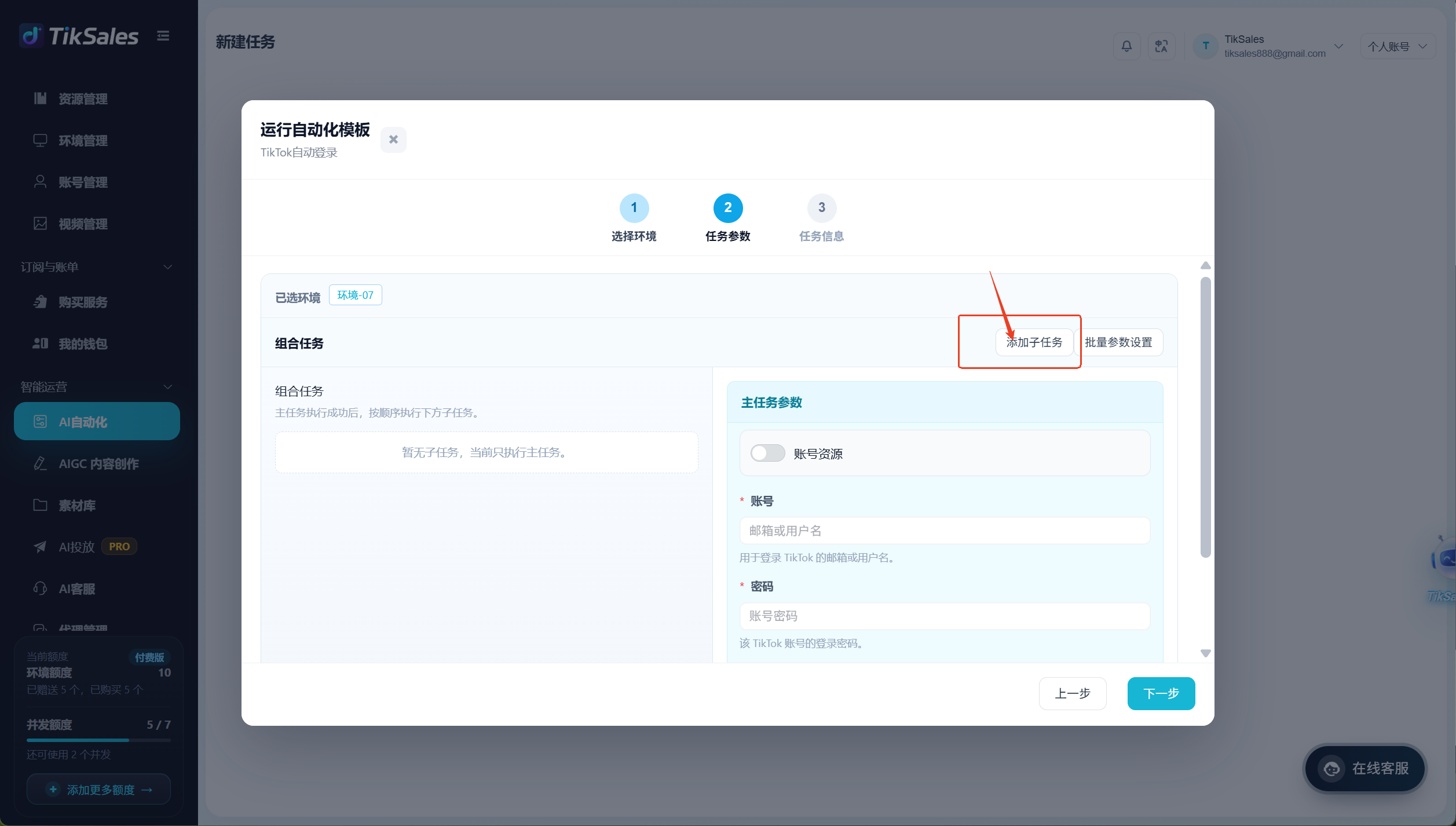
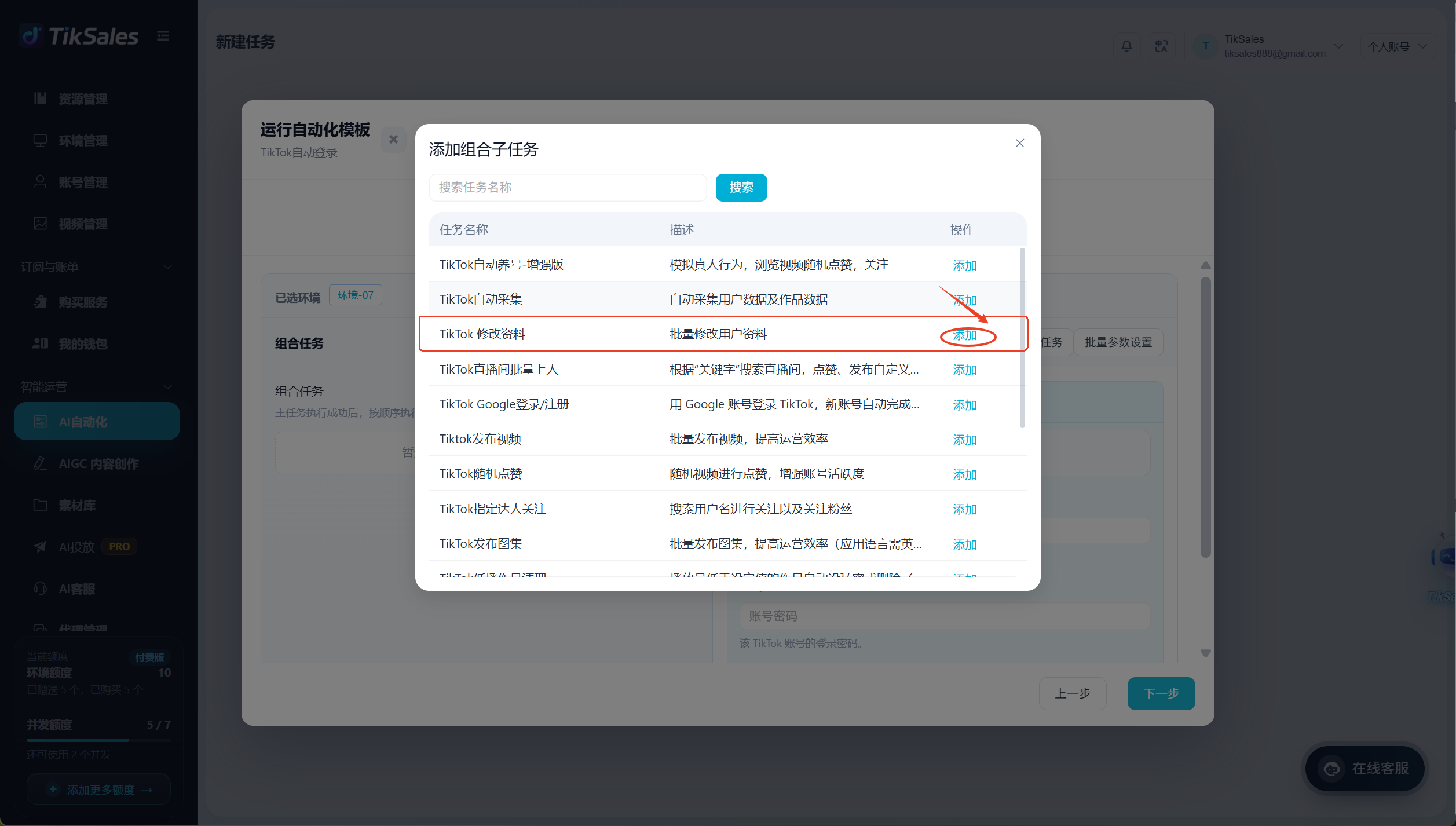
例如:
- 子任务1:修改资料
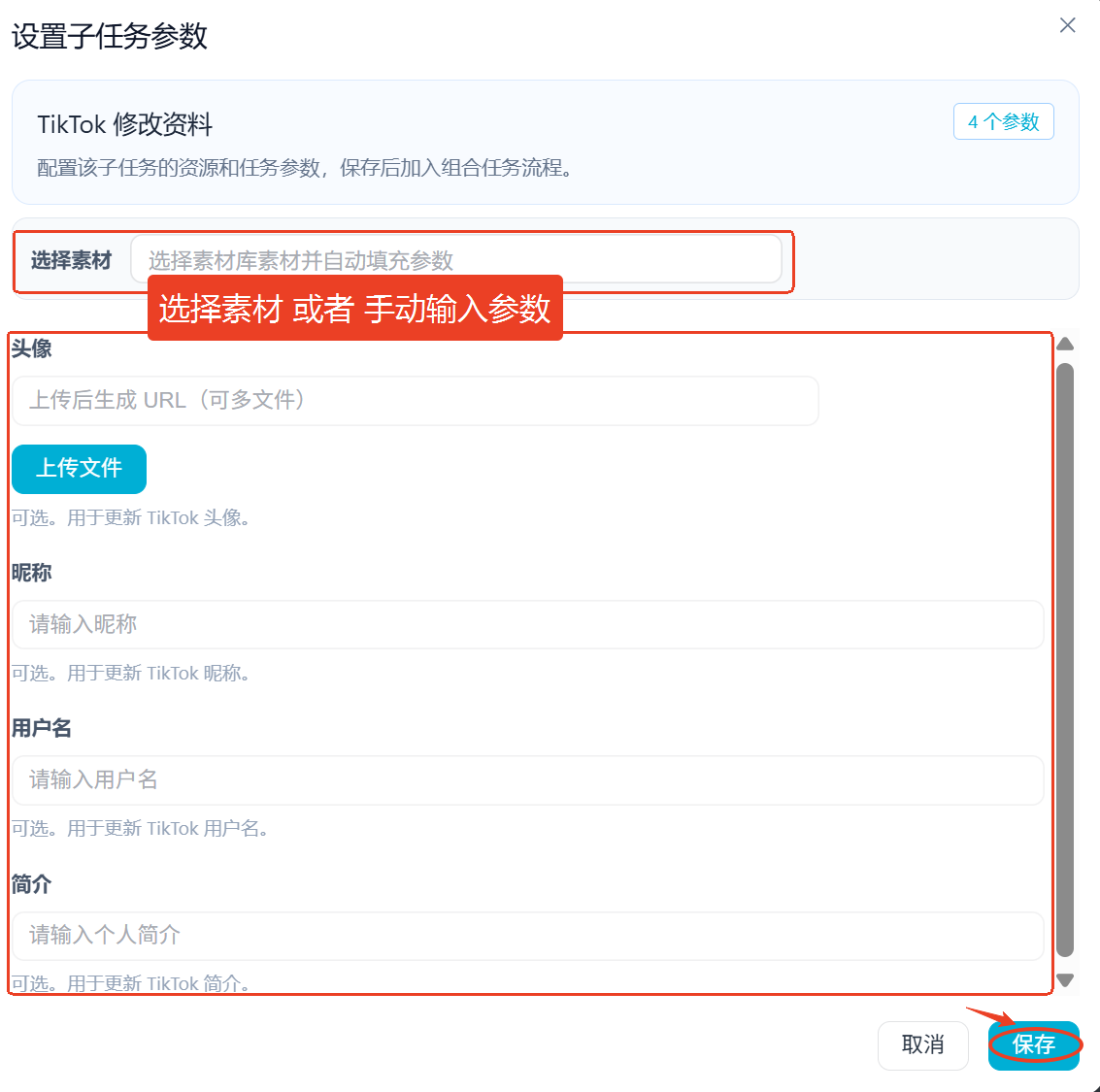
- 子任务2:养号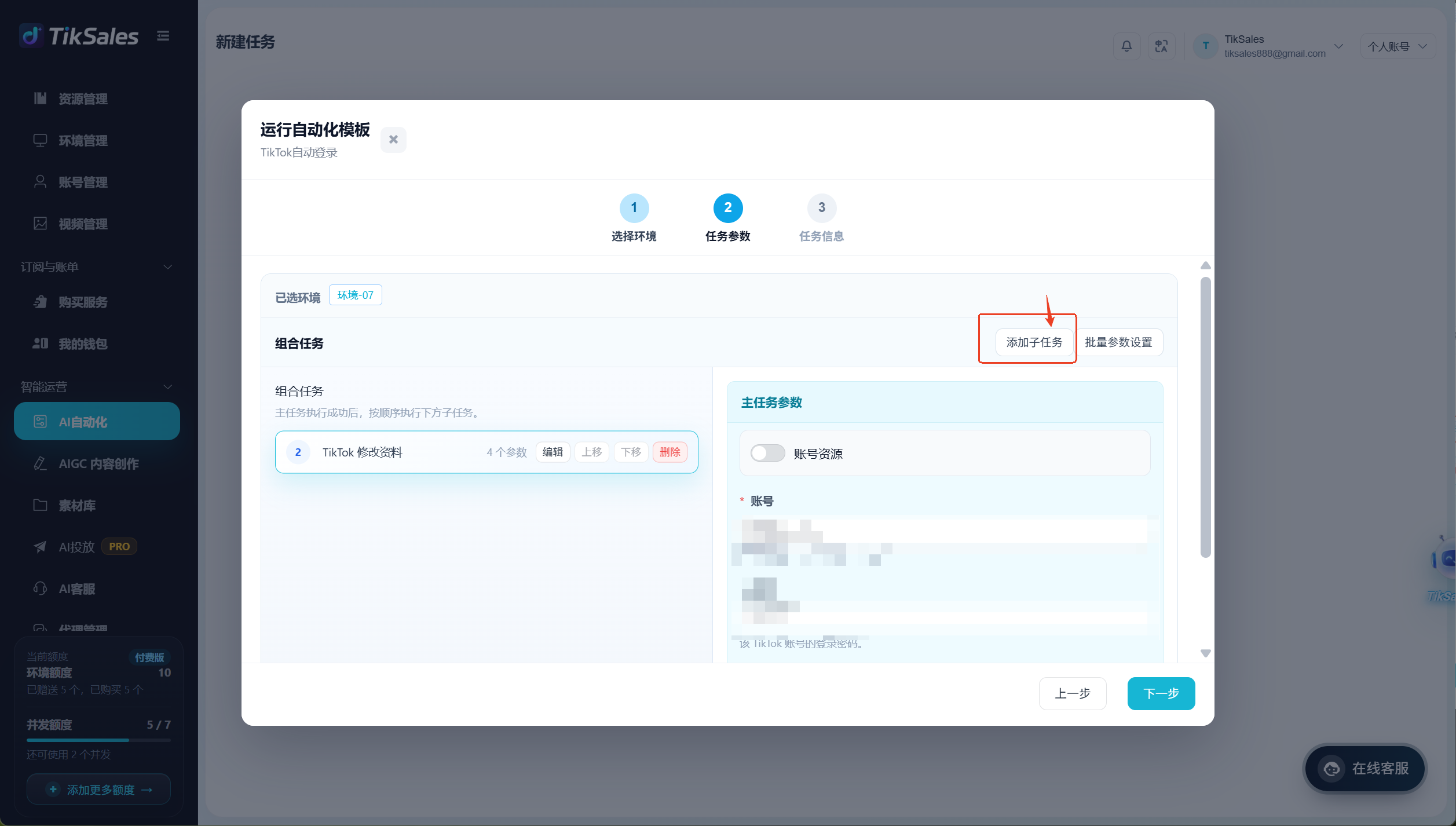
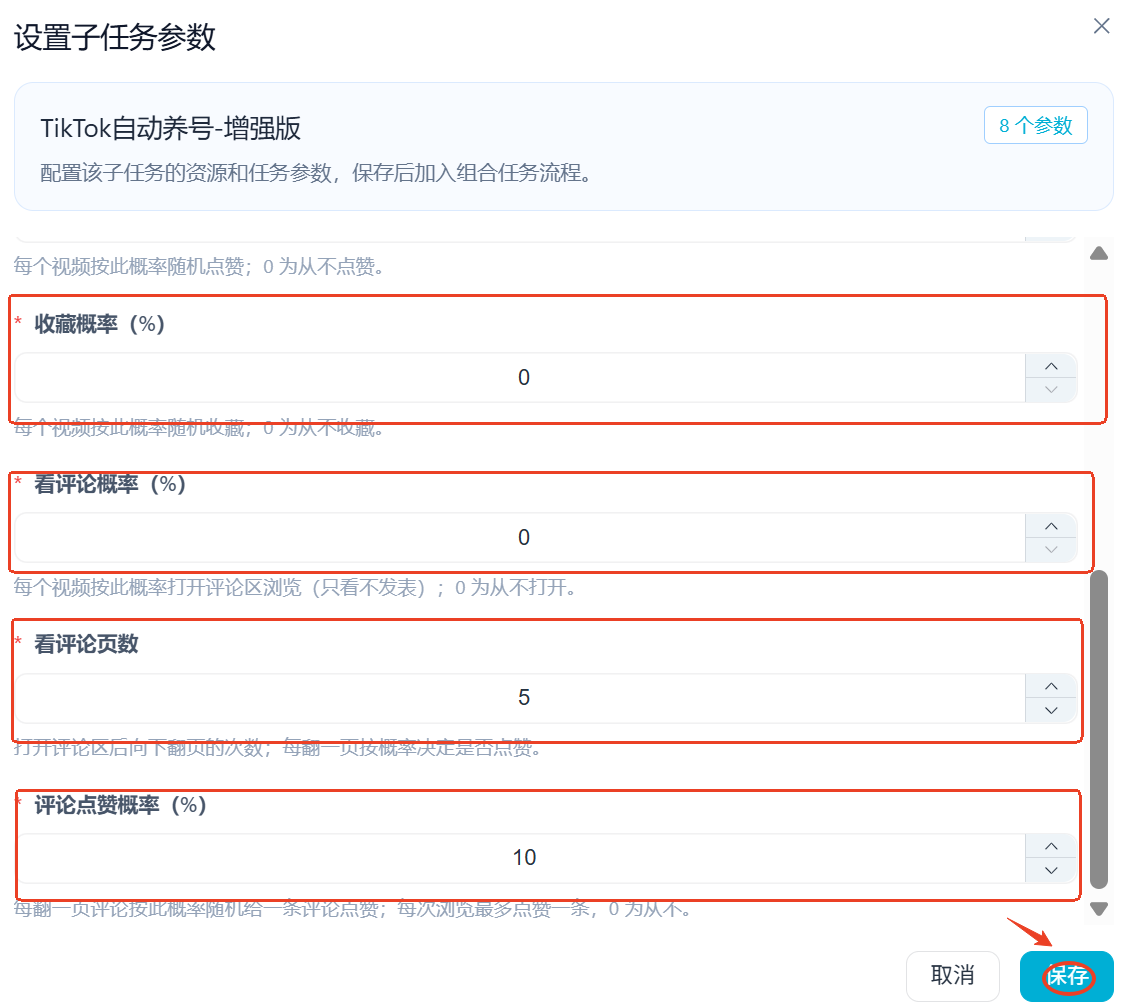
Step 4:发布任务
完成所有任务配置后,点击【下一步】,设置执行方式后,点击发布。
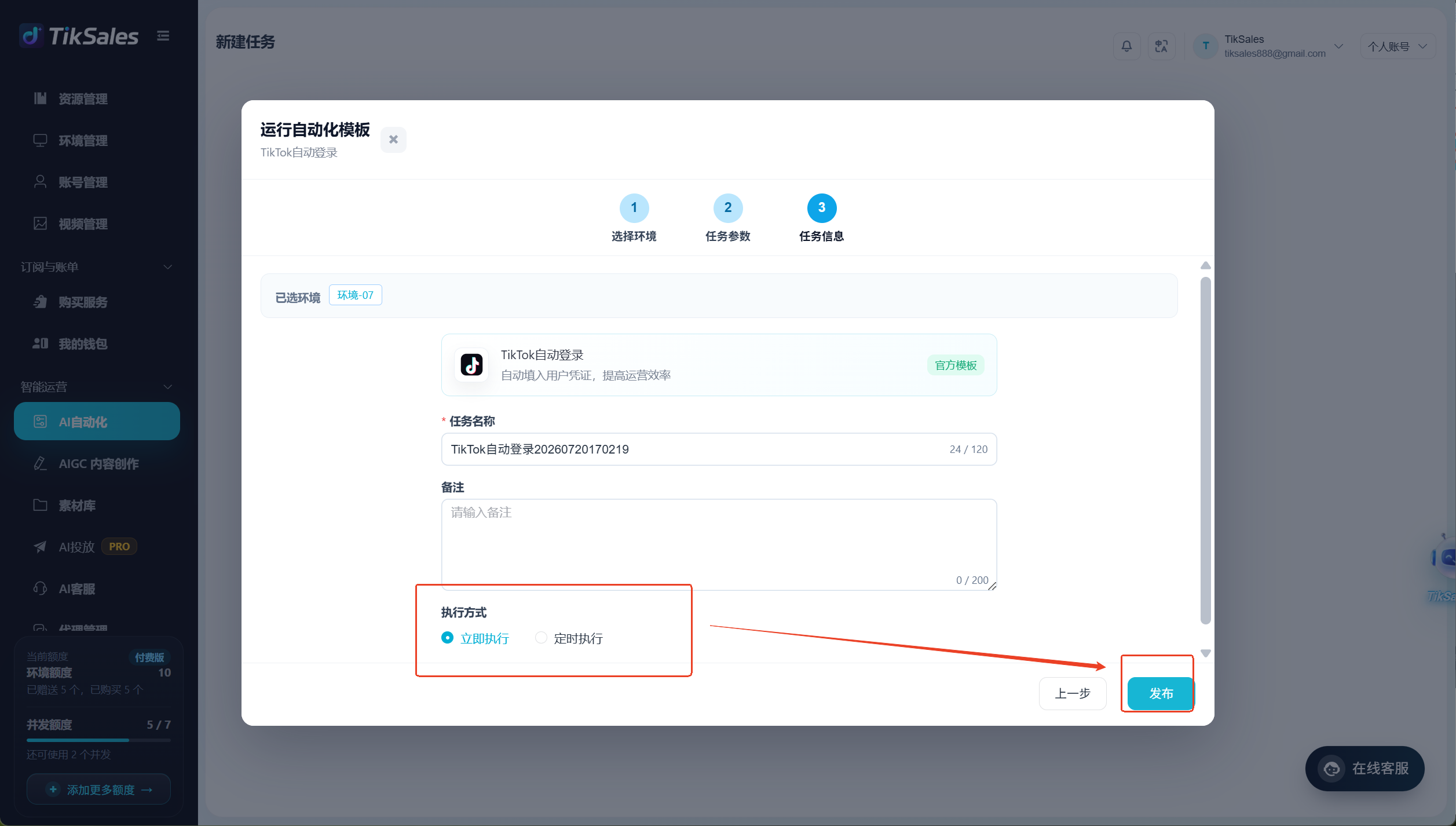
系统将按照顺序执行:登录 → 修改资料 → 养号
四、任务管理
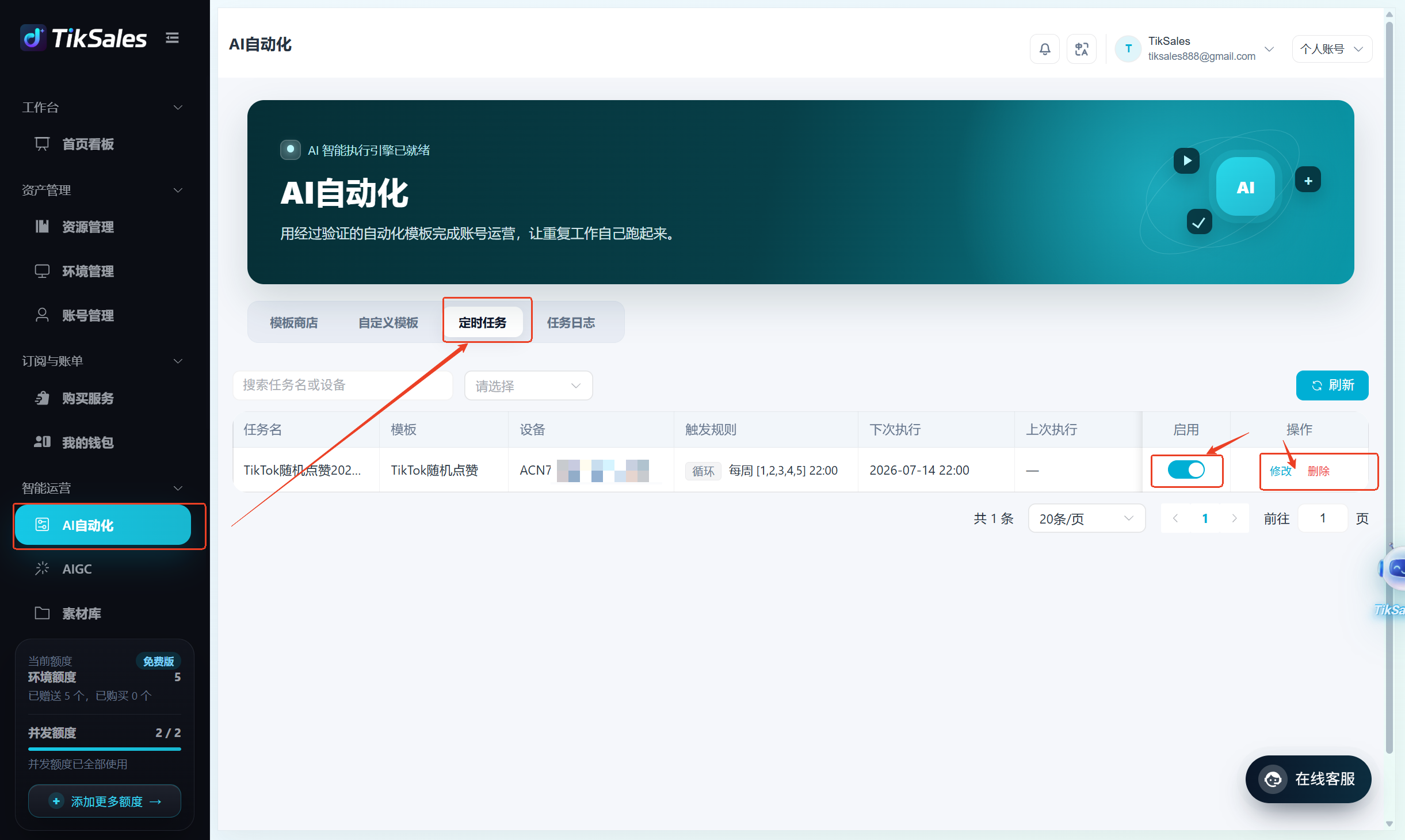
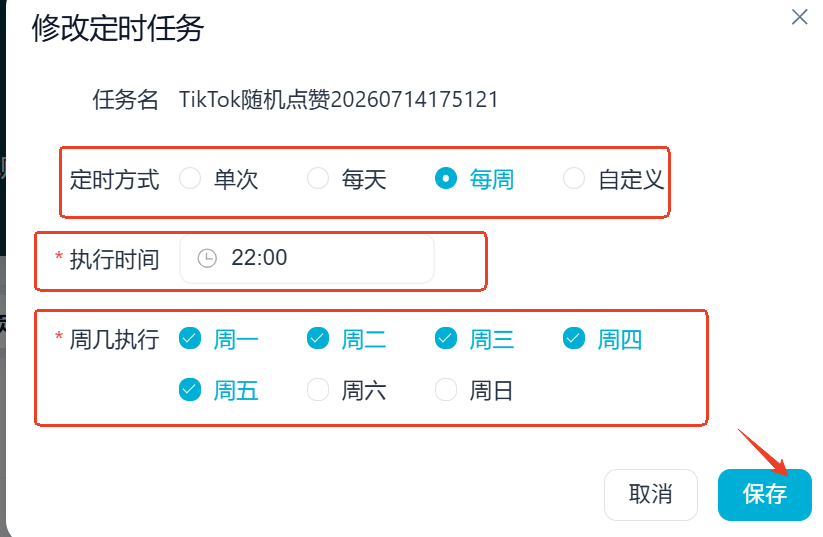
修改 / 删除定时任务
未执行的定时任务可进入:【AI自动化】-【定时任务】
- 修改任务定时、删除任务
查看运行中情况
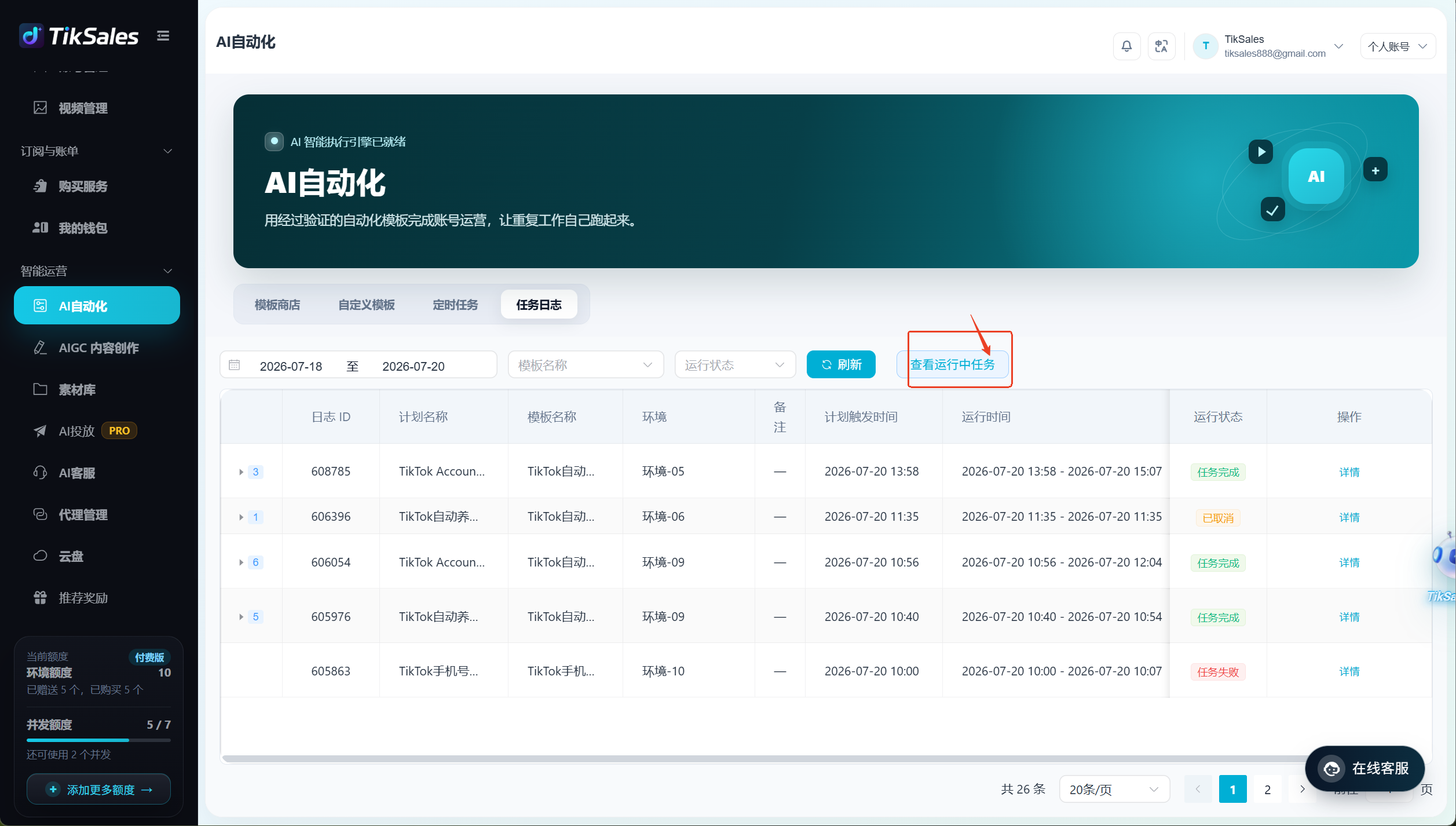
执行中/完成的任务管理进入:【AI自动化】-【任务日志】-> 点击【查看运行中任务】,可查看全部任务执行画面
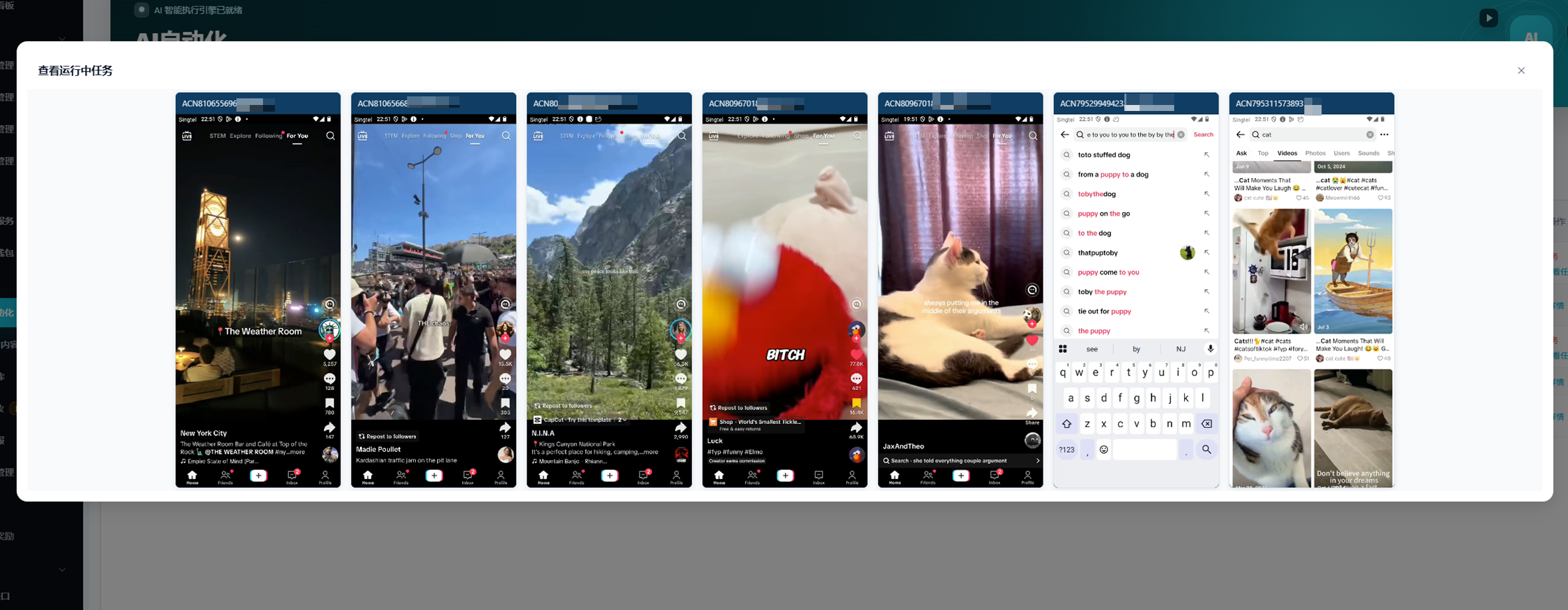
查看执行记录
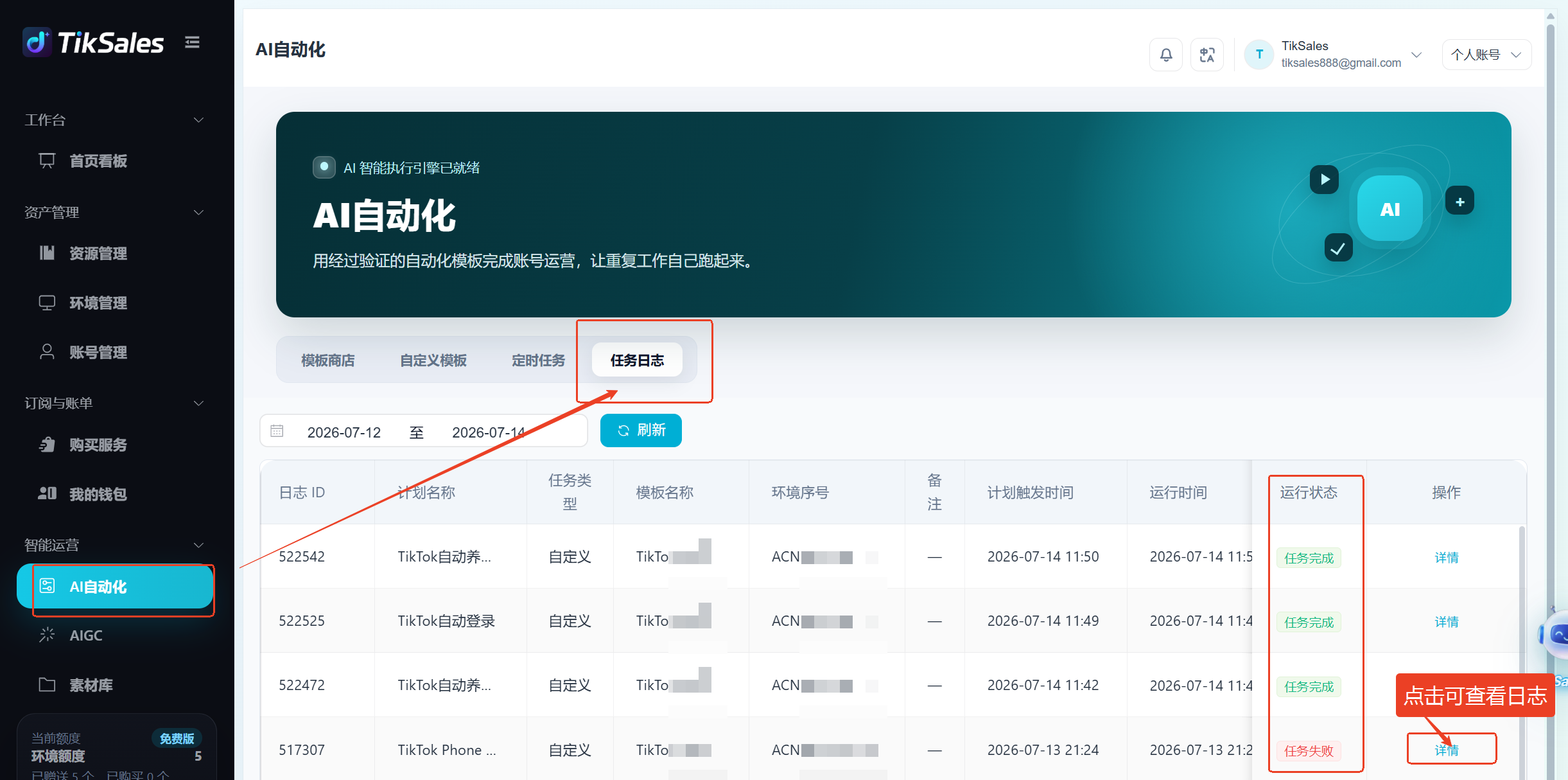
执行中/完成的任务管理进入:【AI自动化】-【任务日志】
查看:
- 执行状态
- 执行结果
- 失败原因(点击【详情】可查看,如遇到问题可截图该部分信息联系客服获取帮助)
五、功能持续更新
TikSales 自动化功能持续升级,后续将支持:
- 橱窗挂链
- 无人直播
- 多平台自动运营
- .....更多 AI 自动化场景
如有定制化需求,请联系 TikSales 客服团队。